
Booking
Bookingsiden kan se litt forskjellig ut fra anlegg til anlegg, da hvert anlegg har sitt eget oppsett (antall utleieenehetr, grupper, priser og tidsregler). Selve verktøyet — timevelgeren — fungerer likt overalt.
Timevelgeren har to visninger: Måned og Dag. Du bytter mellom dem med knappene øverst til høyre, eller ved å klikke direkte på en dag i månedsvisningen for å hoppe rett til dagvisningen.
Månedsvisning
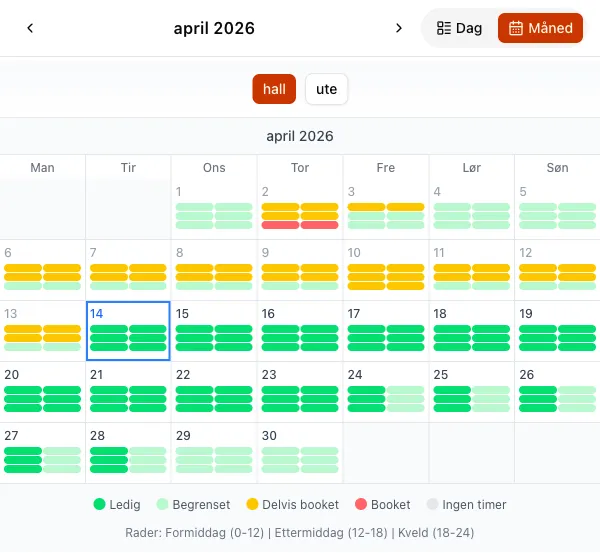
Section titled “Månedsvisning”Månedsvisningen gir deg en rask oversikt over hele måneden. Hver dag-celle inneholder en liten matrise med farger:
- Kolonner representerer utleie-enhetene (samme rekkefølge som i dagvisningen).
- Rader representerer tidsperioder på dagen — fra topp til bunn: Formiddag (00–12), Ettermiddag (12–18) og Kveld (18–24).
Fargen på hver celle viser belegget for kombinasjonen utleieenhet × tidsperiode:
| Farge | Betyr |
|---|---|
| 🟢 Grønn | Ledig — det finnes timer du kan booke |
| 🟩 Lys grønn | Begrenset — kun for de med kode, kvote brukt opp eller åpner senere |
| 🟡 Gul | Delvis booket — noen timer er tatt, noen er begrensede |
| 🔴 Rød | Booket — alle timer er opptatt |
| ⬜ Grå | Ingen timer satt opp |
Klikk på en hvilken som helst dag for å åpne dagvisningen for den datoen.
Dagvisning
Section titled “Dagvisning”Dagvisningen viser alle timene for én dag. Hver utleie-enhet har sin egen kolonne, og timene plasseres vertikalt etter klokkeslett. Hver tidsblokk viser klokkeslett, status og pris.
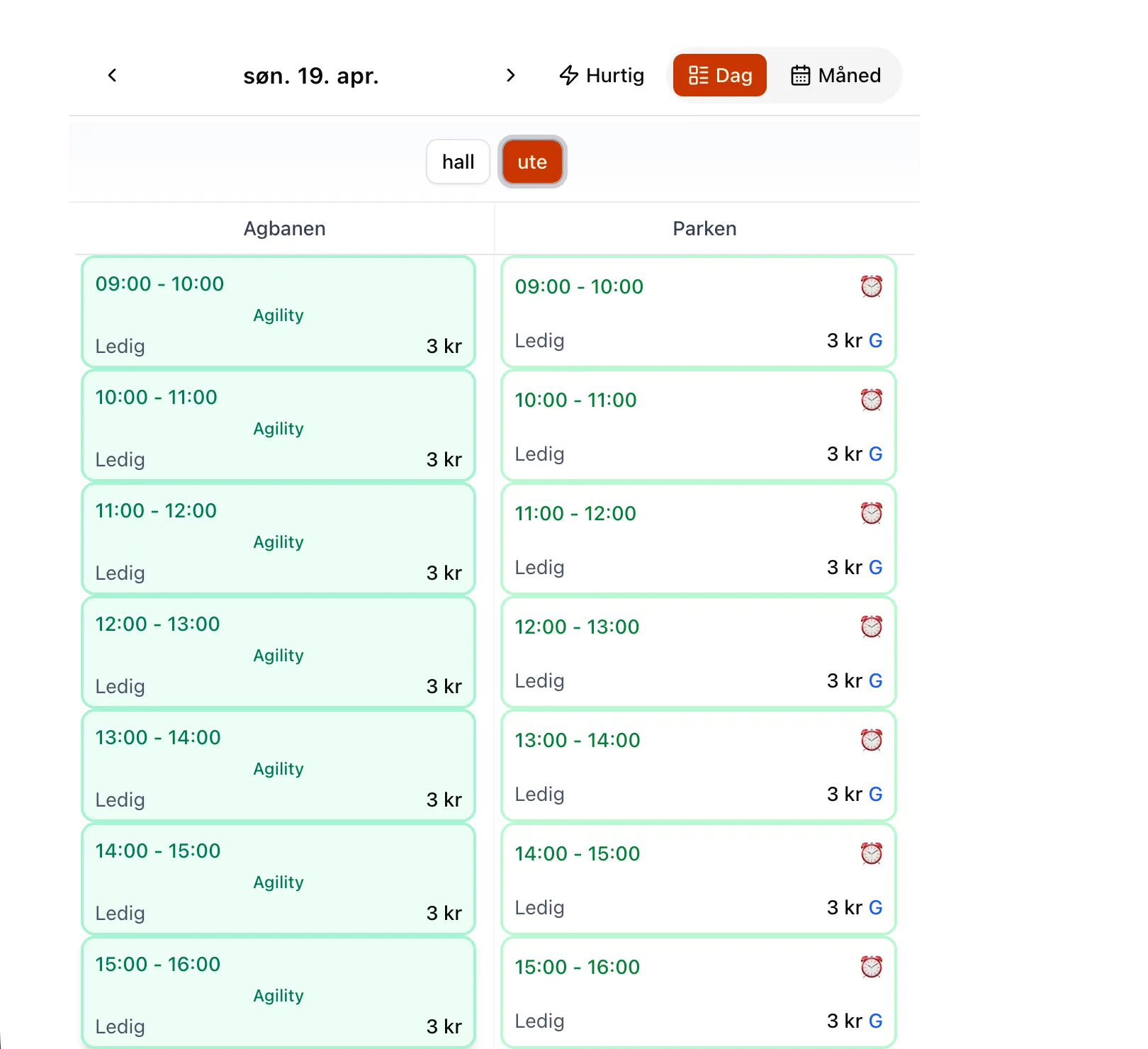
For å legge en time i handlekurven trykker du på selve timen. Da åpnes en infoboks nederst på skjermen med detaljer om timen og en bekreftelsesknapp. Infoboksen kan også vise fritekst fra utleier, referanse fra den som har leid timen, pin-kode til inngangsdøren (hvis timen er din), eller informasjon om når timen kommer for salg.
Du kan også sveipe til høyre/venstre for å bla mellom dager (eller måneder, i månedsvisning).
Fargekoder og symboler
Section titled “Fargekoder og symboler”Fargen og ikonet på en time forteller deg hva som er status:
| Symbol/farge | Status | Hva det betyr |
|---|---|---|
| Grønn ramme | Ledig | Klikk for å legge i handlekurv |
| Rød ramme, 🔒 | Booket | Tatt av andre |
| Oransje ramme, ⏳ | Reservert | En annen bruker holder på å booke denne |
| Lilla ramme, 🛒 | I handlekurv | Du har lagt den i din egen kurv |
| ⏰ | Stengt | Åpner for booking på et senere tidspunkt |
| 🔑 | Kun medlemmer | Krever klubbkode |
| ⚠️ | Kvote brukt opp | Du har nådd grensen for denne typen timer |
| 📅 (blå bakgrunn) | Arrangement | Eget kurs eller event — klikk for detaljer |
| ⭐ | Du har billett | Du eier en billett til denne timen |
Hurtig
Section titled “Hurtig”Hurtigknappen gir mulighet til å legge timer i handlekurven uten å gå via infoboksen til hvert time. Dette er ment for storbrukere av timevelgeren og i de tilfeller der infoboksen ikke krever tilleggs informasjon for hver billett.
Timene som ikke kan hurtigvelges vil gåes ut når hurtigknappen er på.
Grupper
Section titled “Grupper”Noen anlegg deler timene inn i grupper — for eksempel hall og ute. Da dukker det opp filterknapper rett under datolinjen.
Velg en gruppe for å filtrere bookingvelgeren slik at den kun viser banene som tilhører den gruppen. Dette gjelder både måneds- og dagvisningen — månedsmatrisen får færre kolonner, og dagvisningen skjuler banene som ikke er med.
På timer som hører til et prisbrakettsystem (f.eks. forskjellig pris for grupper over 3 eller 10) ser du en liten G-indikator ved prisen. Når du legger en slik time i kurven, blir du bedt om å velge hvilken gruppe/bracket du tilhører.
Bla og navigere
Section titled “Bla og navigere”- Pilene øverst flytter deg én dag (i dagvisning) eller én måned (i månedsvisning) frem eller tilbake.
- Sveip til siden på mobil for samme effekt.
- Klikk på en dag i månedsvisningen for å hoppe rett til dagvisning for den datoen.
- URL-en oppdateres automatisk, så du kan dele en lenke til en bestemt dag/visning eller bruke nettleserens tilbake-knapp.