
Adgang
Adgang dekker alt som har med å komme seg inn i lokalet å gjøre — typisk en kode på et tastatur ved inngangen, men det kan også være en nøkkelboks, en app, eller noe annet anlegget styrer utenfor Velpr.
Adgang er bygget opp av adgangspunkter som man knytter utleie-enheter til. Eldre kodeoppsett uten adgangspunkt virker fortsatt (se Migrering fra gamle adgangskoder lenger ned).
Konsepter
Section titled “Konsepter”| Konsept | Hva det er |
|---|---|
| Adgangspunkt | En inngang til et område. Hver utleie-enhet kan høre til ett adgangspunkt. |
| Type | Velpr (kode-utsending) — Velpr sender en kode — eller Eksternt system — kunden får instruksjoner. |
| Adgangskoder | Kodene som hører til et adgangspunkt av Velpr-typen, med regler for hvilke dager og tider de gjelder. |
| Utsendings innstillinger | Når koden eller instruksjonene blir synlige og sendes til kunden: et antall timer før timen, eller et antall timer etter midnatt samme dag. |
Tankegangen er at man én gang setter opp adgangspunktene som finnes på anlegget, knytter utleie-enhetene til riktig adgangspunkt, og deretter beskriver hvordan kunden kommer inn — med en kode eller med instruksjoner.
Adgangspunkt-typer
Section titled “Adgangspunkt-typer”Velpr (kode-utsending)
Section titled “Velpr (kode-utsending)”Kunden får en kode som gjelder for timen. Den vises i timedetaljene, på Min side og i bekreftelsen når timen er nær nok, og sendes på e-post før timen.
For et Velpr-adgangspunkt setter man opp en eller flere adgangskoder:
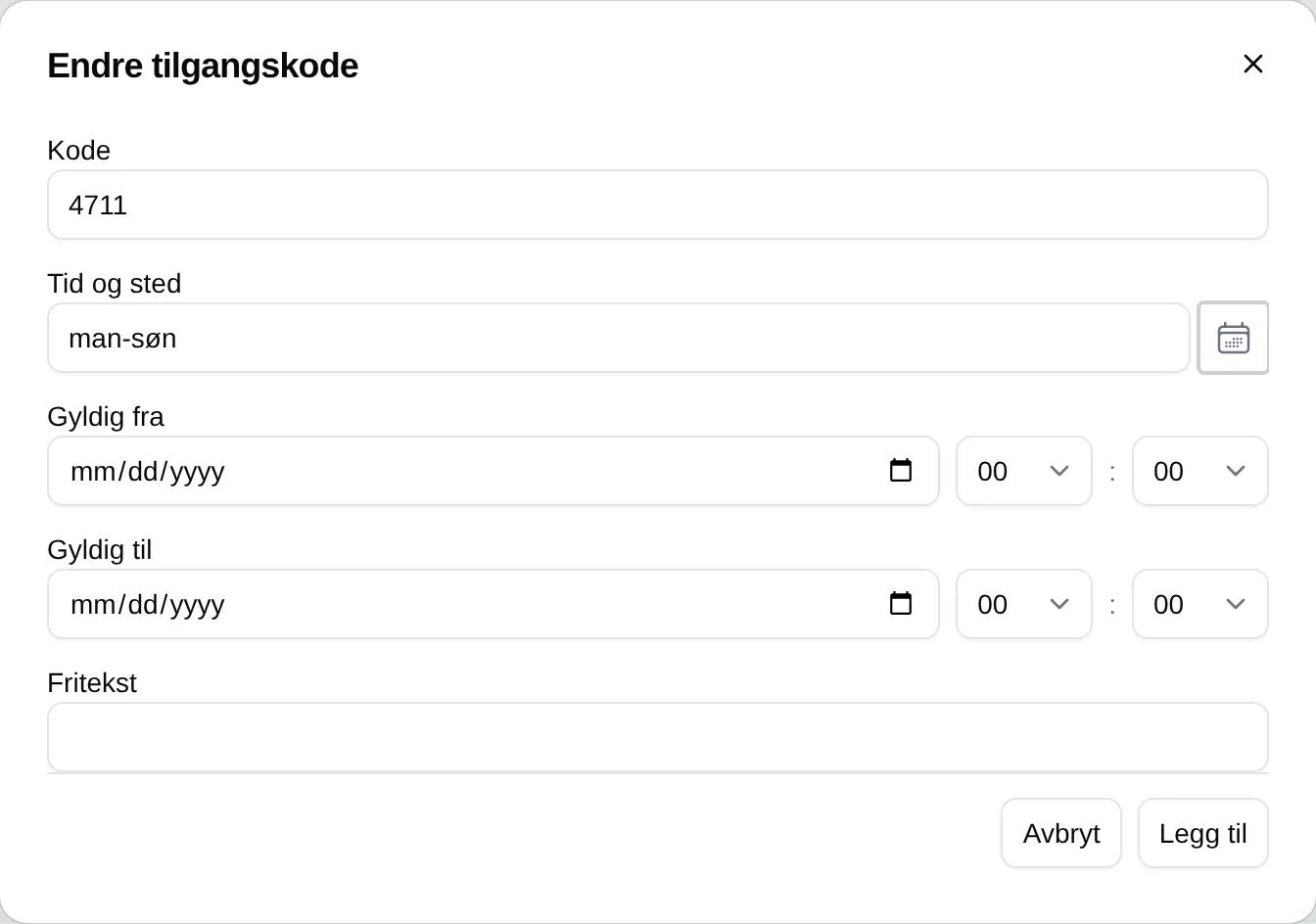
- Kode — koden kunden skal taste.
- Tid og sted — hvilke dager og klokkeslett koden gjelder for (se tid og
sted). For en kode under et adgangspunkt betyr
manhele mandagen, døgnet rundt. - Gyldig fra / til — datointervall for når koden er aktiv.
- Fritekst — valgfri intern beskrivelse.
Velpr bruker den første koden i listen som passer timen. Alle som har en time som passer samme kode, får den samme koden — kodene er ikke unike per booking. Visualiser viser kodene som blokker i en ukekalender, så det er enkelt å se at oppsettet dekker det det skal.
Eksternt system
Section titled “Eksternt system”Bruk denne typen når inngangen ikke styres av Velpr — typisk en nøkkelboks, en tredjeparts-app, eller en dør som styres manuelt.
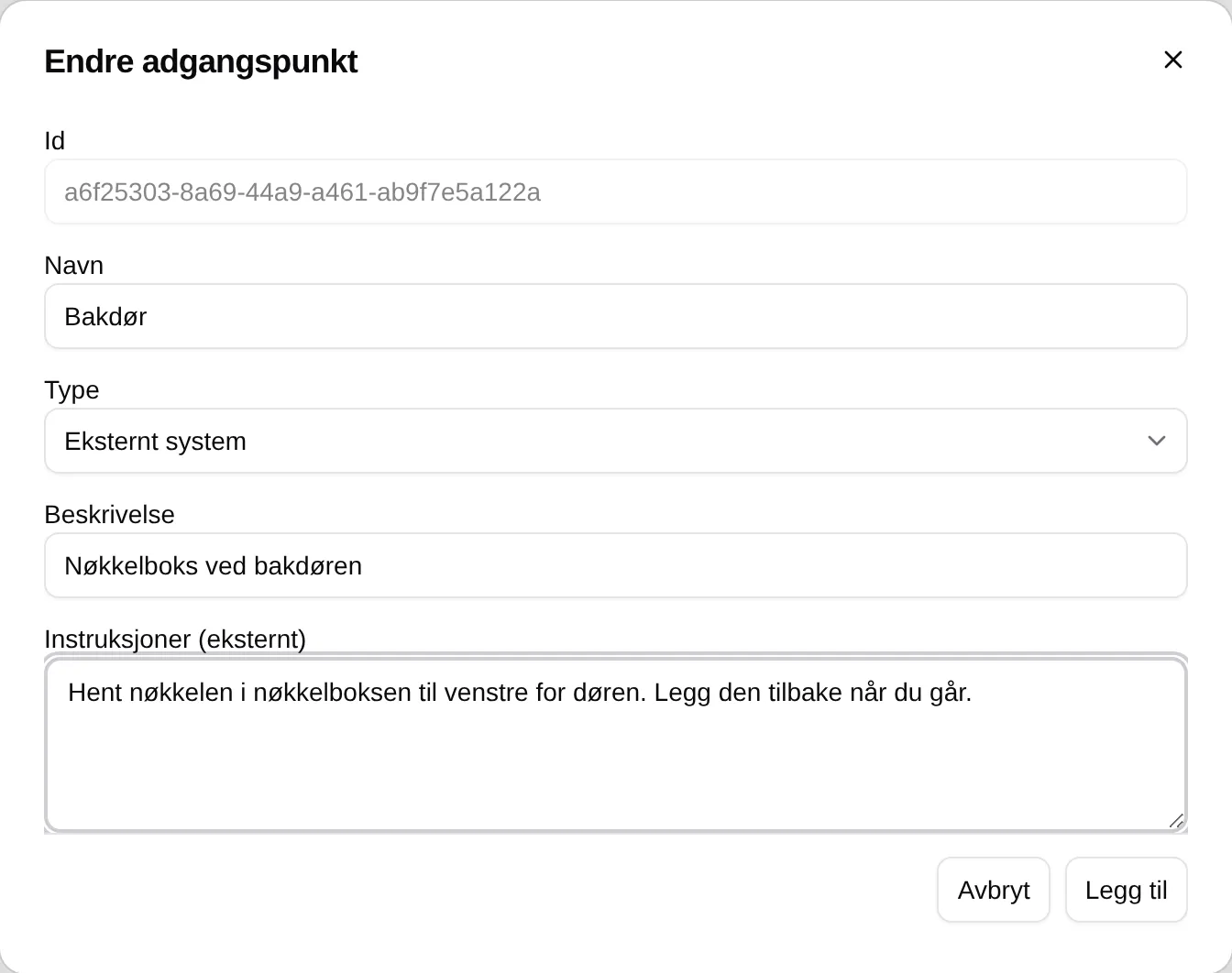
For et eksternt adgangspunkt fyller man inn Instruksjoner (eksternt) — markdown-tekst som beskriver hvordan kunden kommer inn. Kunden ser dem i bekreftelsen etter booking, bak knappen Mer info i timedetaljene, og i en egen e-post før timen.
Sette opp adgang fra start
Section titled “Sette opp adgang fra start”- Slå på Dørkoder under Anlegg → Moduler og trykk Lagre. Da kommer Adgang i adminmenyen.
- Gå til Adgang. I Utsendings innstillinger velger du når koden skal bli synlig og sendes ut: Timer (1–6) og før time eller etter midnatt.
- Åpne Adgangspunkter og trykk Legg til adgangspunkt for hver inngang. Gi det et Navn (f.eks. «Hovedinngang»), velg Type, skriv Beskrivelse, og — for eksternt system — Instruksjoner (eksternt).
- Trykk Lagre nederst. Hvert adgangspunkt får nå sin egen seksjon lenger ned
på siden, der du:
- krysser av hvilke Utleie-enheter som hører til adgangspunktet
- (for Velpr-typen) trykker Legg til kode under Koder
- Trykk Lagre igjen.

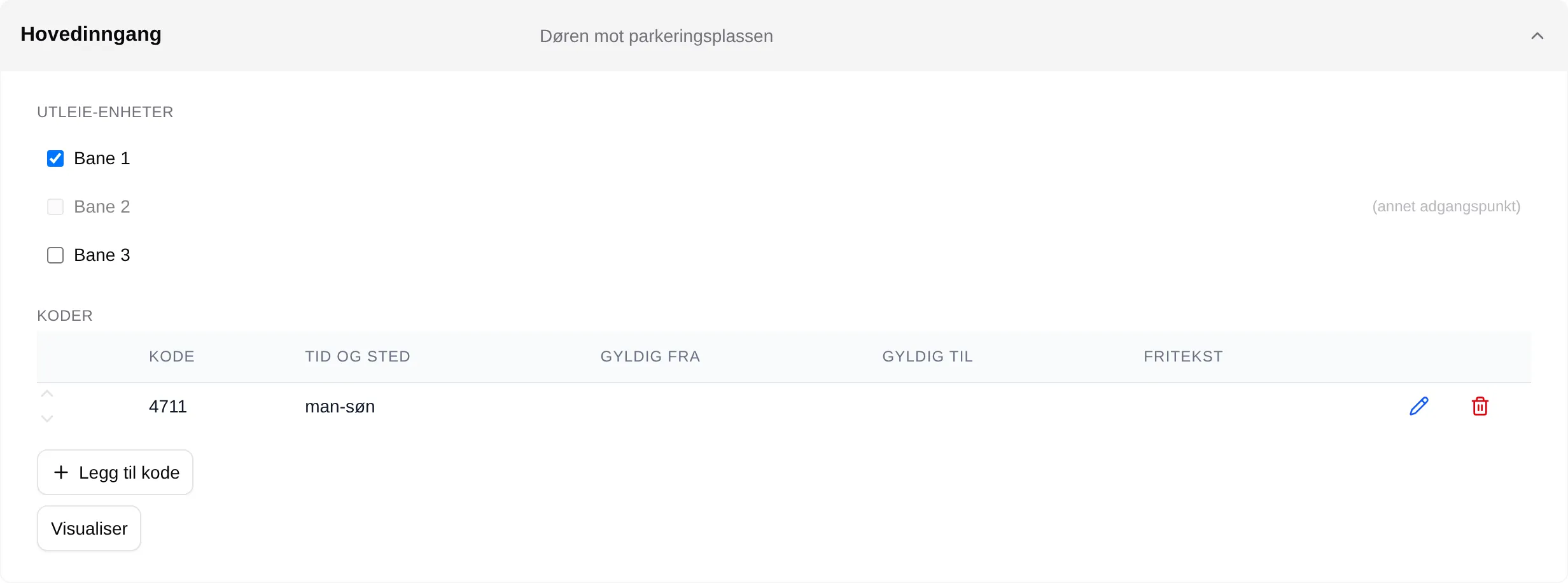
En utleie-enhet kan bare høre til ett adgangspunkt. Er den knyttet til et annet, står den grået ut med (annet adgangspunkt) — gå til det andre adgangspunktet for å frigjøre den først. Du kan også velge adgangspunkt for en enhet under Utleie → Utleieenheter → Adgangspunkt.
Migrering fra gamle adgangskoder
Section titled “Migrering fra gamle adgangskoder”Koder som ble laget før adgangspunkter fantes, står i seksjonen Koder uten adgangspunkt nederst på Adgang-siden. De matches mot timer bare ut fra Tid og sted-uttrykket sitt.
Grunner til å flytte dem til et adgangspunkt:
- Tydeligere oppsett — kodene står samlet under inngangen de hører til.
- Ekstern adgang — du kan ha noen utleie-enheter med kode og andre med instruksjoner, side om side.
- Visualisering per adgangspunkt — Visualiser viser bare kodene for det adgangspunktet du ser på.
Hvordan migrere
Section titled “Hvordan migrere”- Opprett et adgangspunkt for hver inngang. Har du én felles inngang, holder det med ett.
- Lag kodene på nytt under adgangspunktet, med de samme kodene og tid-og-sted-uttrykkene. Siden kodene nå er knyttet til utleie-enhetene via adgangspunktet, trenger du bare dager og timer i uttrykket.
- Knytt utleie-enhetene til adgangspunktet.
- Lagre alt på én gang.
- Slett de gamle kodene når du har sett at de nye virker.
Klubbkoder vs. adgangskoder
Section titled “Klubbkoder vs. adgangskoder”- Klubbkoder (under Klubbkoder) skriver kunden i handlekurven for å låse opp timer eller få rabatt. Se Klubbkoder.
- Adgangskoder (under Adgang) bruker kunden for å komme inn i lokalet.
De styres av to ulike moduler og påvirker ikke hverandre.
Hvert felt og hver regel: adminreferansen for adgang. Slik ser det ut for kundene: Adgang til lokalet.