
Anlegg
Anleggssiden definerer hvordan nettsiden skal se ut og hvilke funksjoner den skal ha.
Kontoseksjonen viser hvilken plan anlegget abonnerer på. Hvis planen er “fri” vil kontostatus feltet vise om anlegget har gått over frigrensen og dermed ikke kan gjennomføre ordrer lengre.
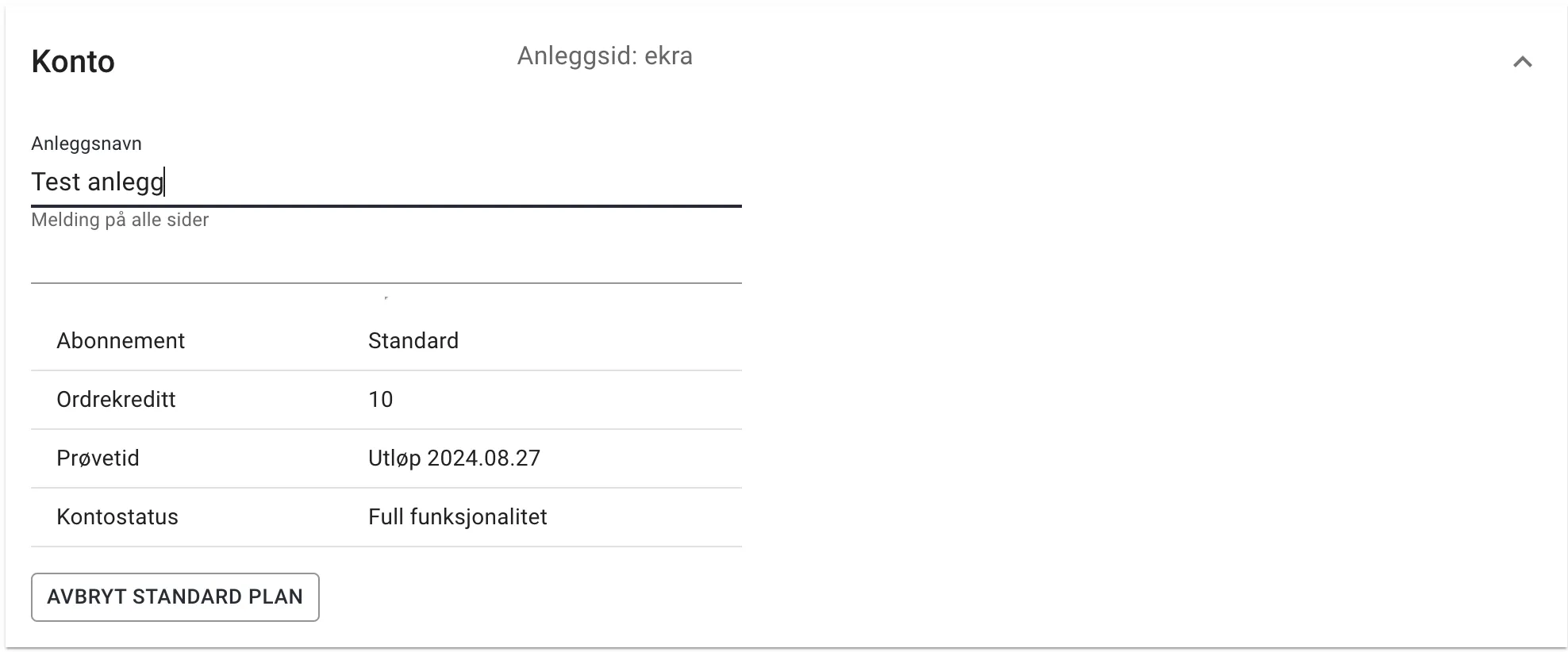
| Felt | Forklaring |
|---|---|
| Anleggsnavn | Dette er overskriften på nettstedet og navnet som blir brukt i kvitteringer. |
| Melding på alle sider | Dette kan brukes til å gi beskjed til brukerene. |
| Abonnement | En av Fri, Standard eller Tilpasset |
| Ordrekreditt | Hvor mange ordre før man må betale månedsprisen inneværende måned. |
| Prøvetid | Alle anlegg får litt prøvetid i starten. Under prøve tiden gjelder ikke kredittgrensen. |
| Kontostatus | Hvis man er på fri plan og ordrekreditten er oppbrukt vil det her stå ‘begrenset’ |
Knappen(ene) nederst i kontoseksjonen brukes til å endre abonnementsstatus.
Bekreftelsestekst
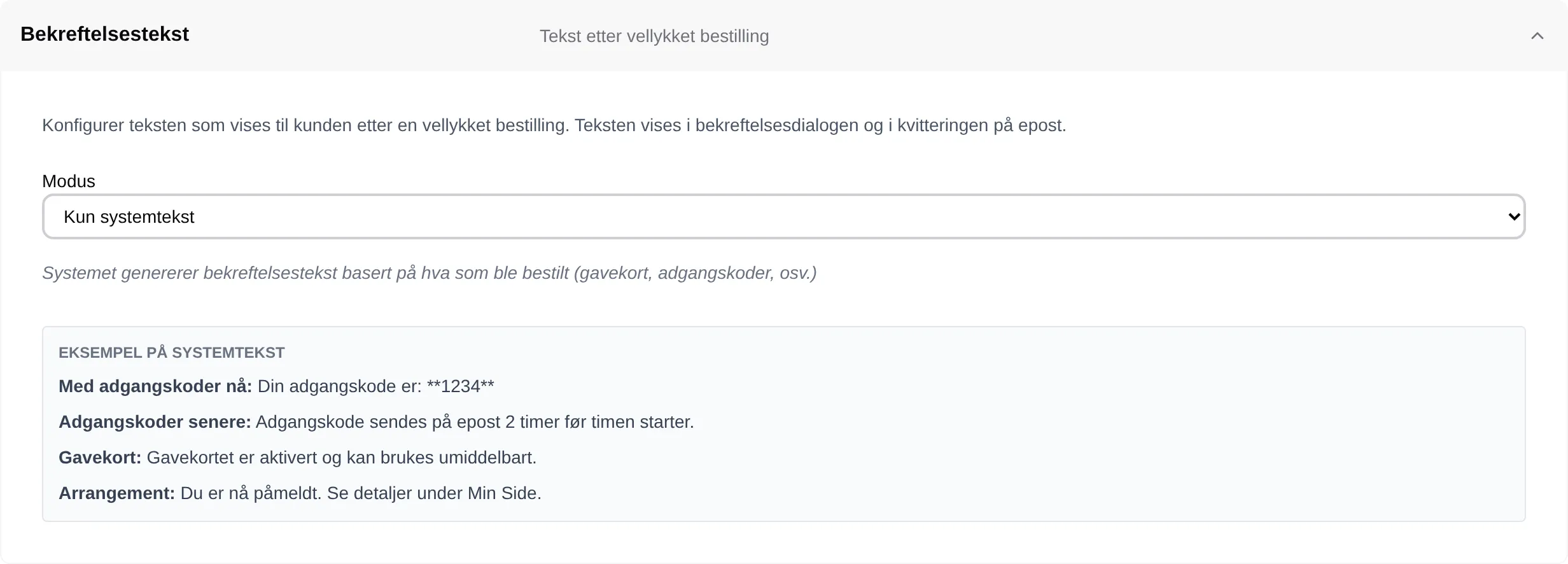
Section titled “Bekreftelsestekst”Teksten kunden ser etter en vellykket bestilling — i bekreftelsen på skjermen og i kvitteringen på e-post.
| Modus | Kunden ser |
|---|---|
| Kun systemtekst | Teksten Velpr lager ut fra det som er bestilt: adgangskode, gavekort osv. |
| Egendefinert tekst først | Din tekst, så systemteksten. |
| Egendefinert tekst sist | Systemteksten, så din tekst. |
| Kun egendefinert tekst | Bare din tekst — ingen adgangskode eller gavekortinformasjon. |
Velger du noe annet enn Kun systemtekst, dukker Egendefinert tekst opp. Den skrives i Markdown.
Moduler
Section titled “Moduler”Her kan man skru av og på hvilke funksjoner som skal være tilgjengelige for anlegget. Alle kontoplaner støtter alle module men ikke alle anlegg har bruk for eller vil bruke alt systemet støtter.
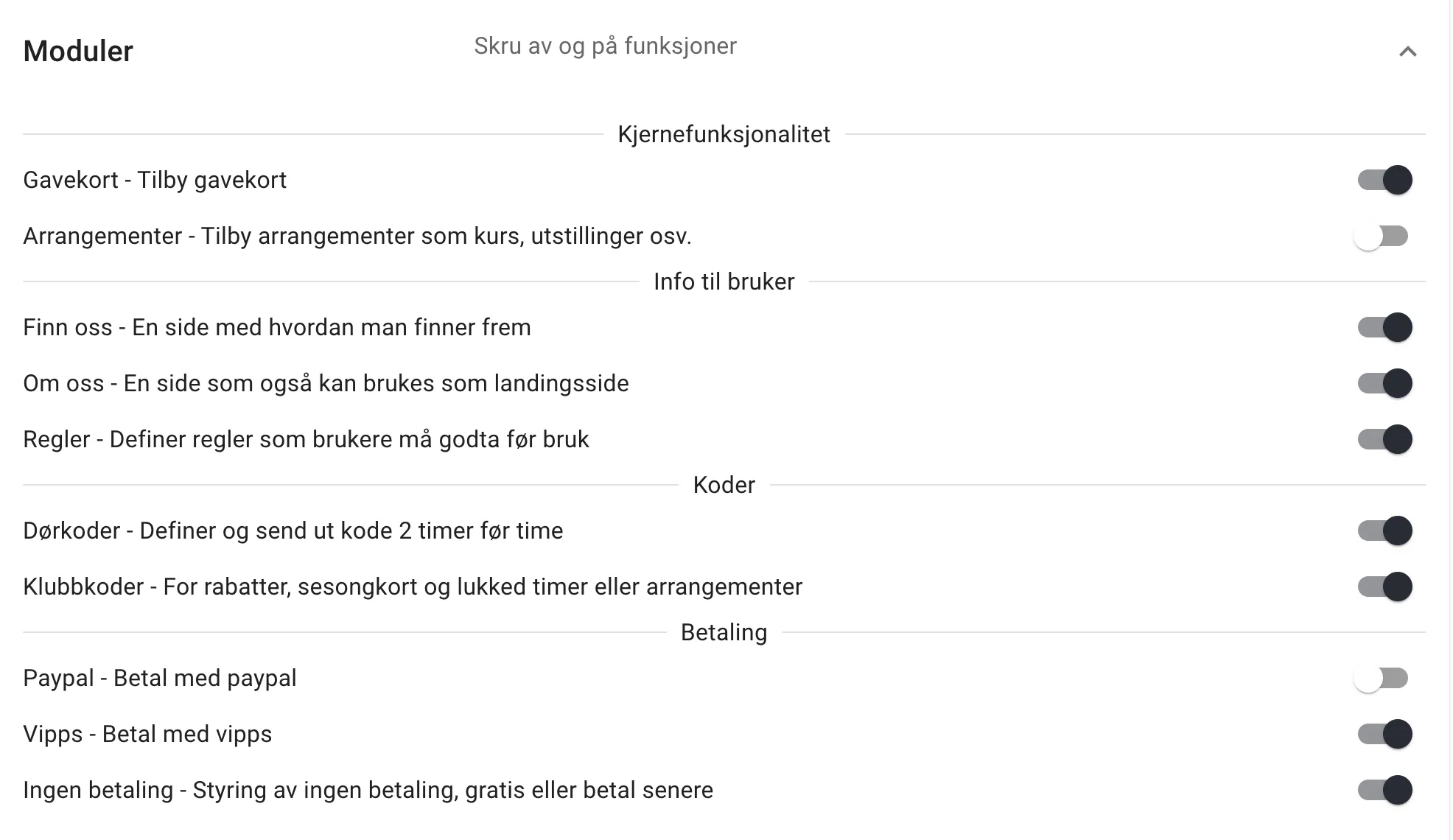
Grupper under Kjernefunksjonalitet slår på siden Grupper i adminmenyen, og feltene Kun for gruppene og Rabatt for gruppene under Utleie og på arrangementer. Se adminguiden for grupper.
Valgfrie priser
Section titled “Valgfrie priser”Priser kjøperen kan velge selv, som student- eller honnørpris. Prisene defineres her én gang, og slås så på per utleietid under Utleie og per billettgruppe på det enkelte arrangementet.
Se feltreferansen og adminguiden.
Roller
Section titled “Roller”Her gir du andre i staben en rolle: Eier, Administrator eller Supporter. Bare eiere kan endre tabellen.
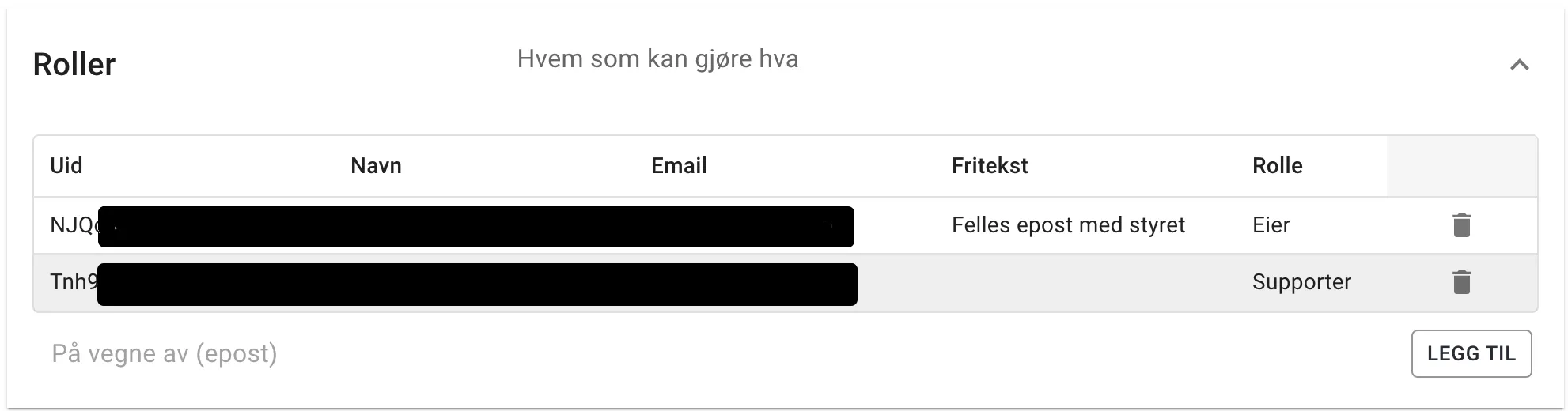
Hva hver rolle kan: adminreferansen for brukere og roller. Steg for steg: adminguiden for brukere og roller.
Utseende
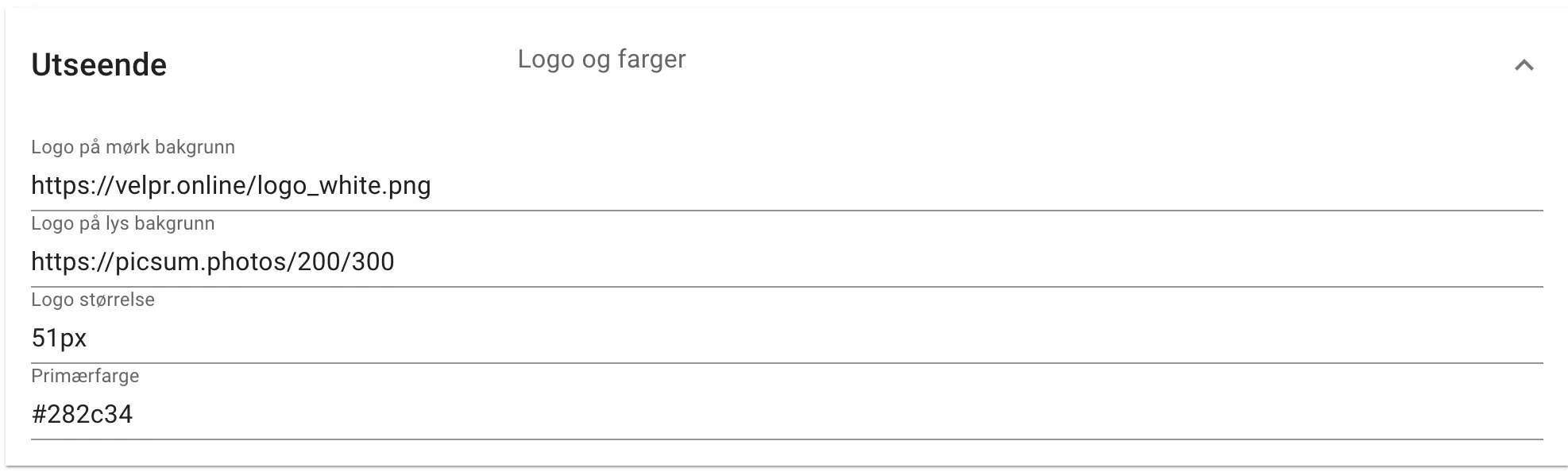
Section titled “Utseende”Systemet bruker 2 forskjellige logoer og en tema farge til farge på overskrift og farge på knapper. Logoene blir brukt til øverst til venstre på anleggssiden samt på kvitteringer, kode og gavekort eposter.
Størrelsesfeltet kan brukes til å justere hvordan logoen blir plassert overst til venstre på anleggssiden.
Navigering
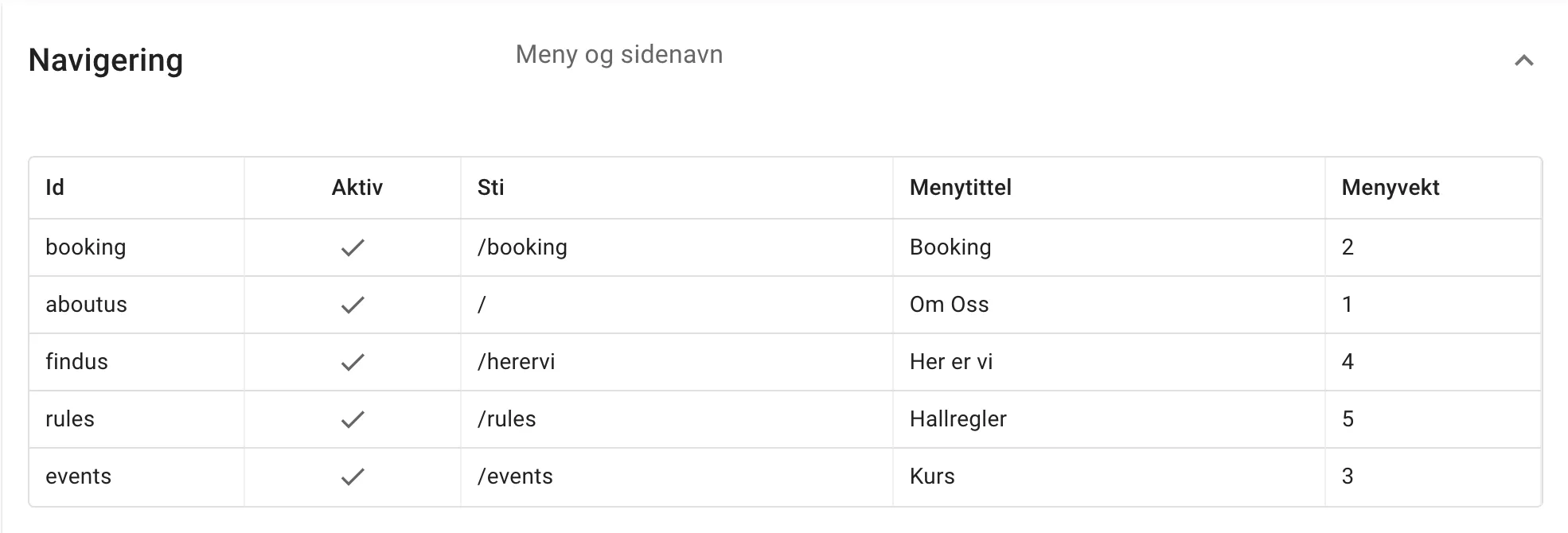
Section titled “Navigering”Her bestemmer du hvilken side som er forsiden, hva sidene heter i menyen og i hvilken rekkefølge de står — for eksempel «Kurs» i stedet for «Arrangementer». Steg for steg: Sider, blogg og bilder.
Eierinfo
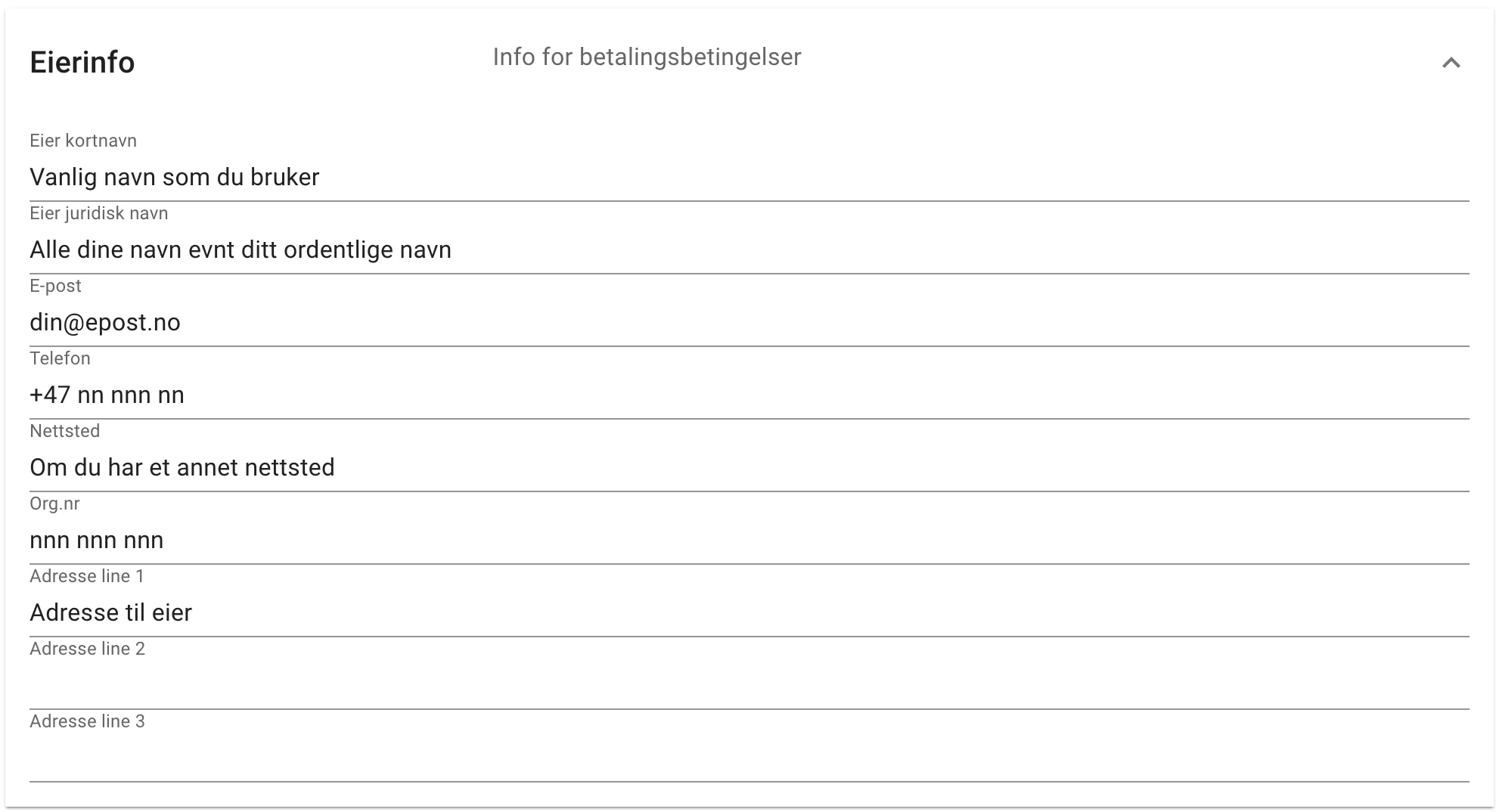
Section titled “Eierinfo”Eier info blir brukt til å generere betalingsbetingelse. Om du endrer eierinfo etter att du har generert betingelsene så vil de ikke automatisk plukke opp dette. Du må da slette de eksisterende betingelsene og så lage nye.
Stedsinfo
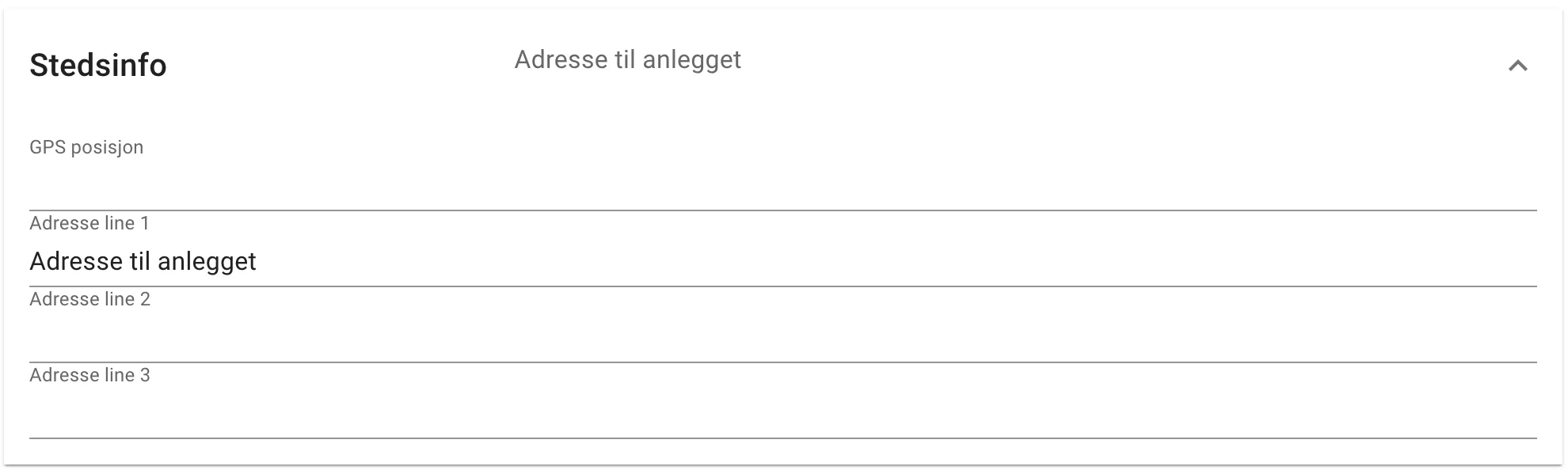
Section titled “Stedsinfo”GPS addresse blir enda ikke brukt med kommer til å brukes for å integrere karttjenester.
Addresse blir brukt i kvitteringseposter.
Steng anlegget
Section titled “Steng anlegget”Tar hele anlegget ut av drift — for eksempel ved oppussing, eller når anlegget legges ned.
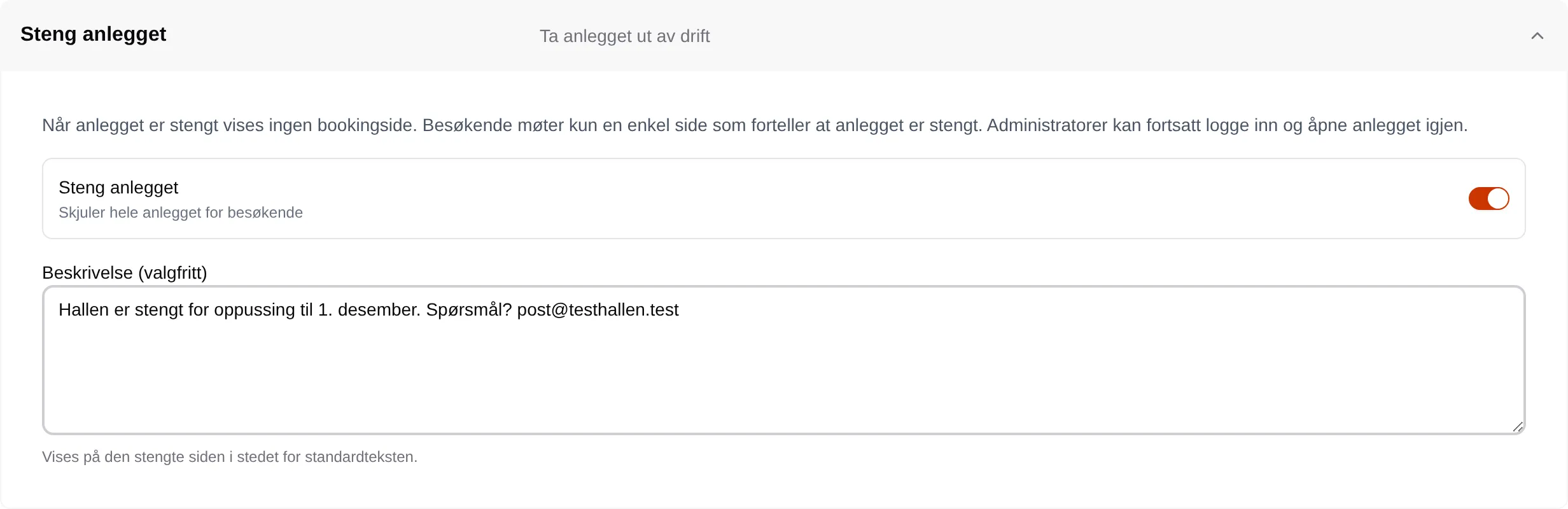
| Felt | Forklaring |
|---|---|
| Steng anlegget | På: besøkende ser bare en side om at anlegget er stengt. Ingen kan booke. |
| Beskrivelse (valgfritt) | Teksten på den stengte siden. Tom gir «Dette anlegget er ikke lenger i drift.» |
Trykk Lagre. Besøkende ser da dette:
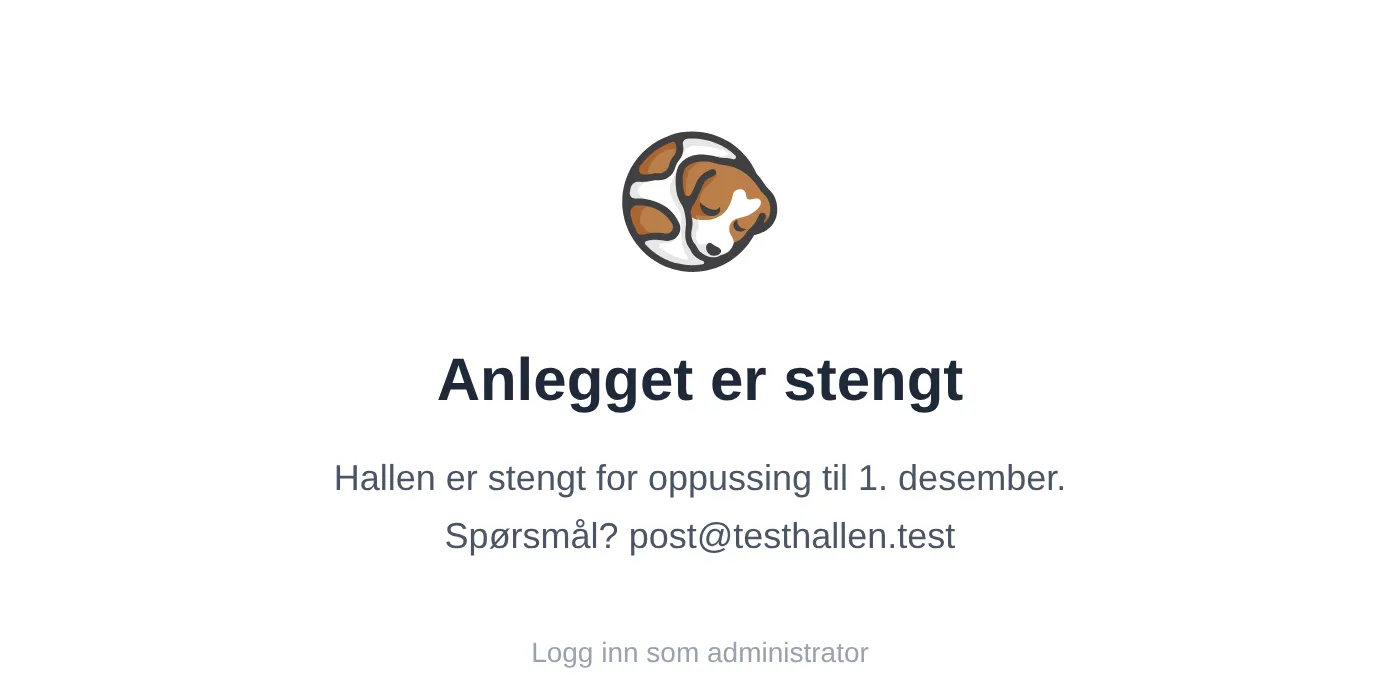
Administratorer og eiere ser anlegget som vanlig og kan åpne det igjen her. Er du logget ut, bruk Logg inn som administrator på den stengte siden.
Eksperimentelt
Section titled “Eksperimentelt”Funksjoner som ikke er ferdige. Trykk Lagre etter at du har endret noe.

| Valg | Gjør |
|---|---|
| Aktivitetsfarger | Viser aktivitetene i farger i kalenderne og i bookingen. Virker ikke overalt ennå. |