
Min side
Min side er en liste av deler som åpnes og lukkes hver for seg. Noen vises bare når anlegget bruker funksjonen:
| Del | Vises når |
|---|---|
| Adgangskode øverst | Anlegget sender adgangskoder, og du har en time snart. |
| Min bruker | Alltid. |
| Kvitteringer | Alltid. |
| Fakturaer | Anlegget tilbyr faktura. |
| Timer | Alltid. |
| Arrangementer | Anlegget har arrangementer. |
| Mine hunder og førere | Anlegget har arrangementer og er et hundeanlegg. |
| Klippe og periodekort | Anlegget selger klippe- og periodekort. |
| Mine grupper | Anlegget bruker grupper. |
Min bruker
Section titled “Min bruker”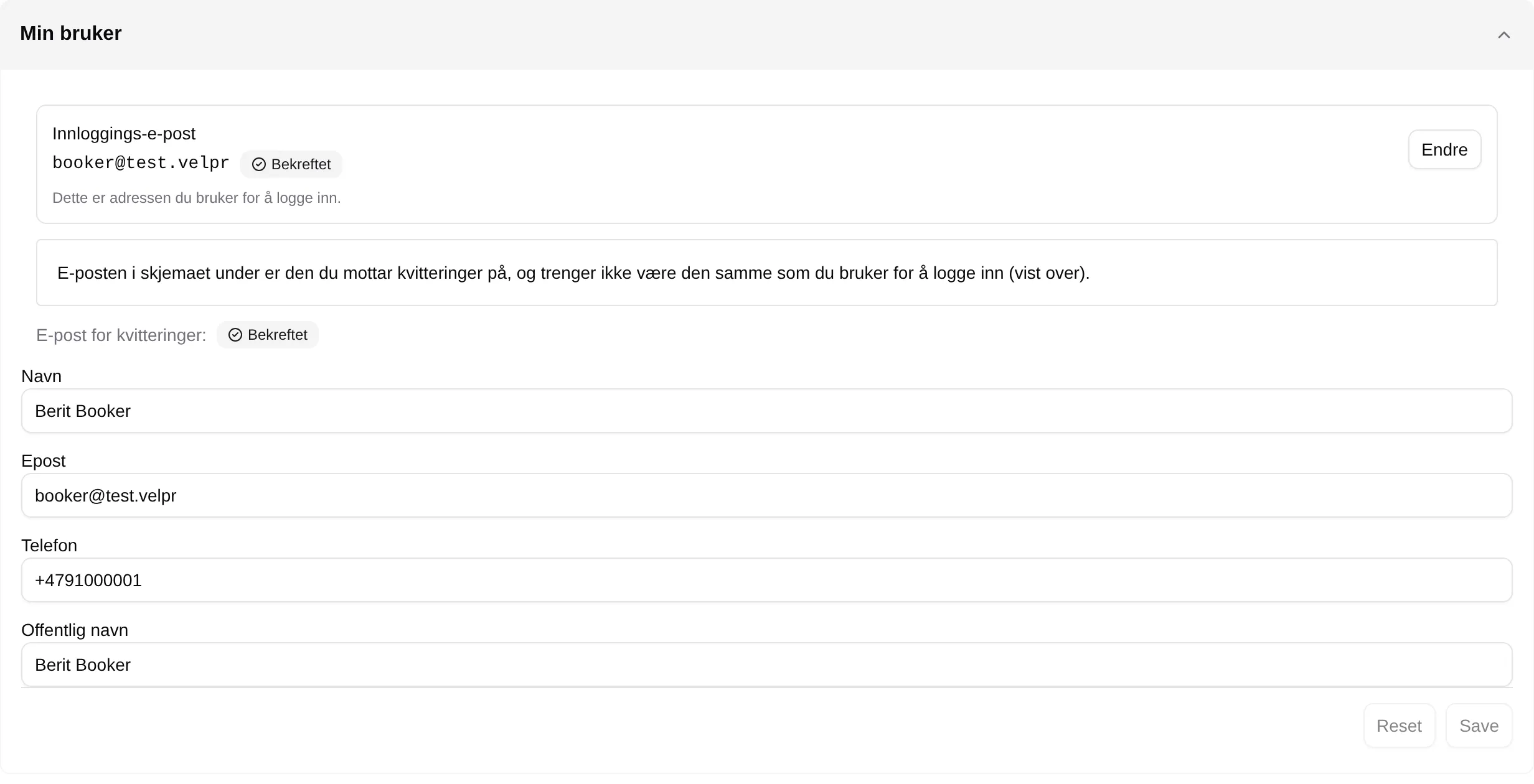
| Felt | Betyr |
|---|---|
| Innloggings-e-post | Adressen du logger inn med. Bekreftet eller Ikke bekreftet. |
| Endre | Bytter innloggings-e-post. Vises bare når du logger inn med e-post og passord. |
| Send på nytt | Sender bekreftelseslenken for innloggings-e-posten på nytt. Vises når den ikke er bekreftet. |
| E-post for kvitteringer: | Om adressen i Epost under er bekreftet. Send bekreftelse sender en lenke dit. |
| Navn | Navnet ditt på kvitteringer, og det anlegget ser. |
| Epost | Adressen kvitteringer og varsler sendes til. |
| Telefon | Så anlegget kan nå deg. |
| Offentlig navn | Navnet andre ser på timer du har booket, når anlegget viser billetteiere. |
| Save / Reset | Lagrer endringene, eller forkaster dem. |
Innloggings-e-post og Epost er to forskjellige ting. Den første er kontoen din hos Velpr og gjelder alle anlegg. Den andre gjelder bare dette anlegget.
Endre innloggings-e-post
Section titled “Endre innloggings-e-post”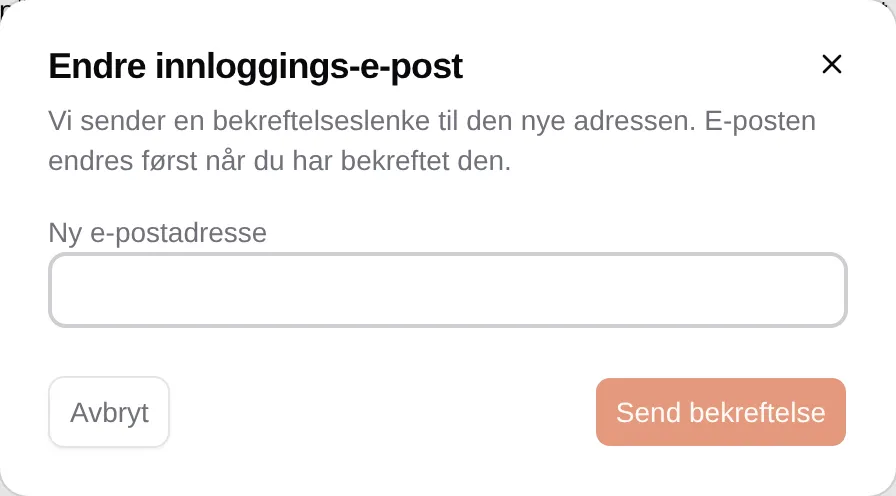
Skriv Ny e-postadresse og trykk Send bekreftelse. Adressen endres først når du har åpnet lenken i e-posten. Er den nye lik den gamle, står det Den nye adressen er lik den nåværende.
Kvitteringer
Section titled “Kvitteringer”
Alle bestillinger du har gjort hos anlegget. Kolonnene og kvitteringen står i referansen for betaling.
Fakturaer
Section titled “Fakturaer”
| Kolonne | Betyr |
|---|---|
| Fakturanr. | Fakturanummeret. |
| Fakturadato | Når fakturaen ble laget. |
| Forfallsdato | Siste dag for å betale. |
| Beløp | Hva du skal betale. |
| Status | For eksempel Ubetalt. |
| Handlinger | Hva du kan gjøre med fakturaen. |
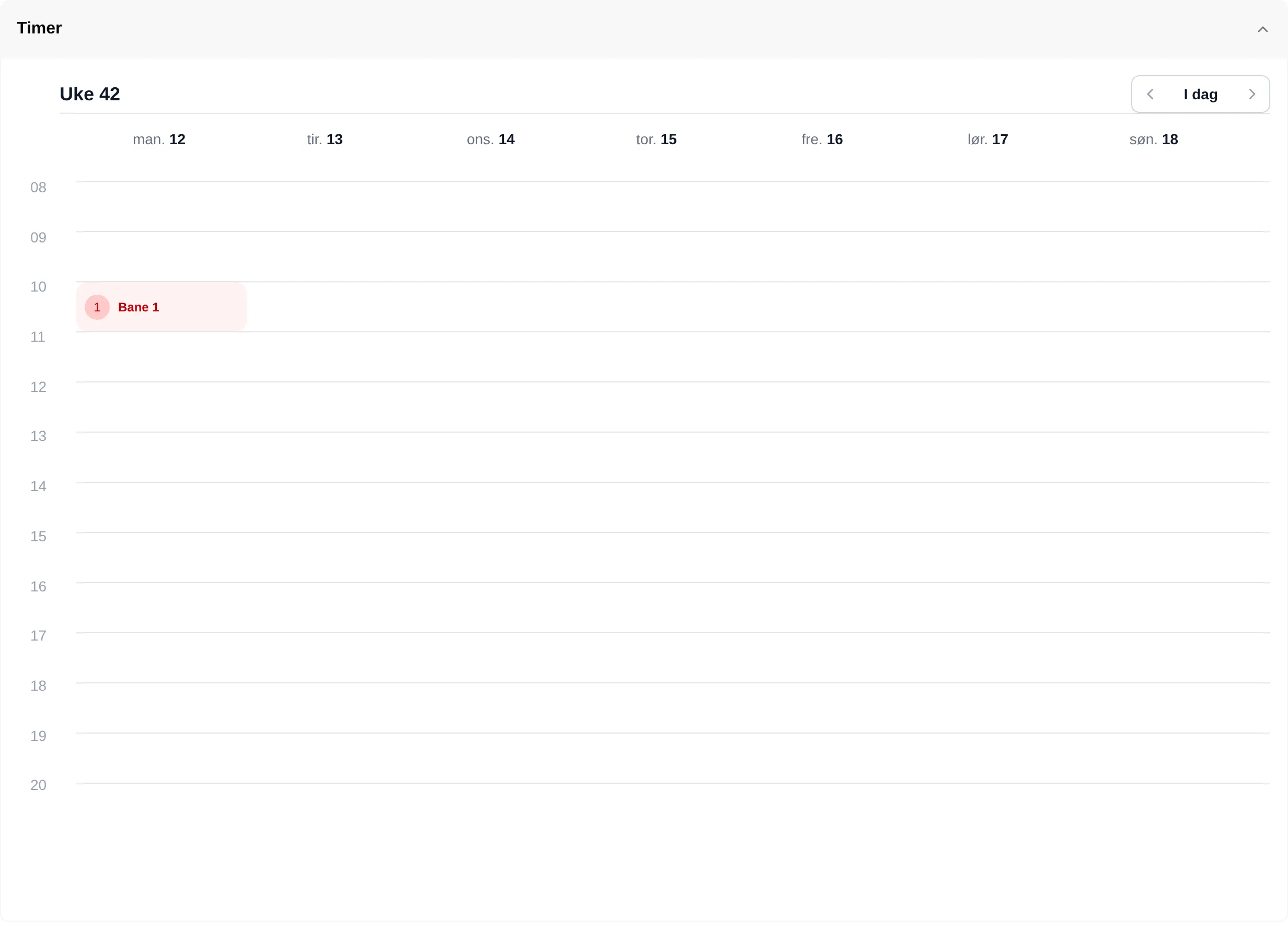
En ukekalender med timene du har booket. Tallet i den røde ringen er hvor mange billetter du har den timen. Trykk på timen for å se bane, aktivitet og gruppestørrelse.
| Knapp | Gjør |
|---|---|
| ‹ › | Forrige og neste uke. |
| I dag | Tilbake til denne uken. |
Arrangementer
Section titled “Arrangementer”
Arrangementer du er påmeldt, med dato og hvor mange billetter du har. Trykk for å gå til arrangementet. Uten påmeldinger står det Du har ingen aktive billetter.
Mine hunder og førere
Section titled “Mine hunder og førere”
Hundene og førerne du har meldt på arrangementer, lagret så du slipper å skrive dem inn igjen. De fylles inn automatisk når du melder deg på. Søppelkassen sletter en oppføring.
Klippe og periodekort
Section titled “Klippe og periodekort”
| Kolonne | Betyr |
|---|---|
| Kortnavn | Navnet på kortet. |
| Gyldig fra | Første dag kortet kan brukes. |
| Gyldig til | Siste dag kortet kan brukes. |
| Klipp | Hvor mange klipp kortet har. |
| Klipp brukt | Hvor mange du har brukt. |
| Tid og sted | Hvilke baner og tider kortet gjelder for. |
| Pauset | Om anlegget har satt kortet på pause. |
Trykk på en rad for å se Klippekort detaljer.
Mine grupper
Section titled “Mine grupper”
Gruppene du er med i, og feltet for å bruke en gruppekode. Se Grupper.
Slik endrer du e-post og finner det du leter etter: Min side.