
Arrangementer
Et arrangement er alt som ikke er vanlig timeleie — kurs, konkurranser, dugnader. Det har sin egen side med informasjon, en eller flere klasser med billetter, og et påmeldingsskjema. Deltakerne betaler i den vanlige handlekurven.
Administratorer og eiere kan lage og endre arrangementer. Supportere kan se og eksportere de påmeldte.
Steg 0 — slå på arrangementer
Section titled “Steg 0 — slå på arrangementer”Gå til Anlegg → Moduler og slå på Arrangementer - Tilby arrangementer som kurs, utstillinger osv. Trykk Lagre. Da kommer Arrangementer i menyen.
Steg 1 — lag arrangementet
Section titled “Steg 1 — lag arrangementet”Gå til Arrangementer og trykk Nytt arrangement. Vinduet har fem steg.
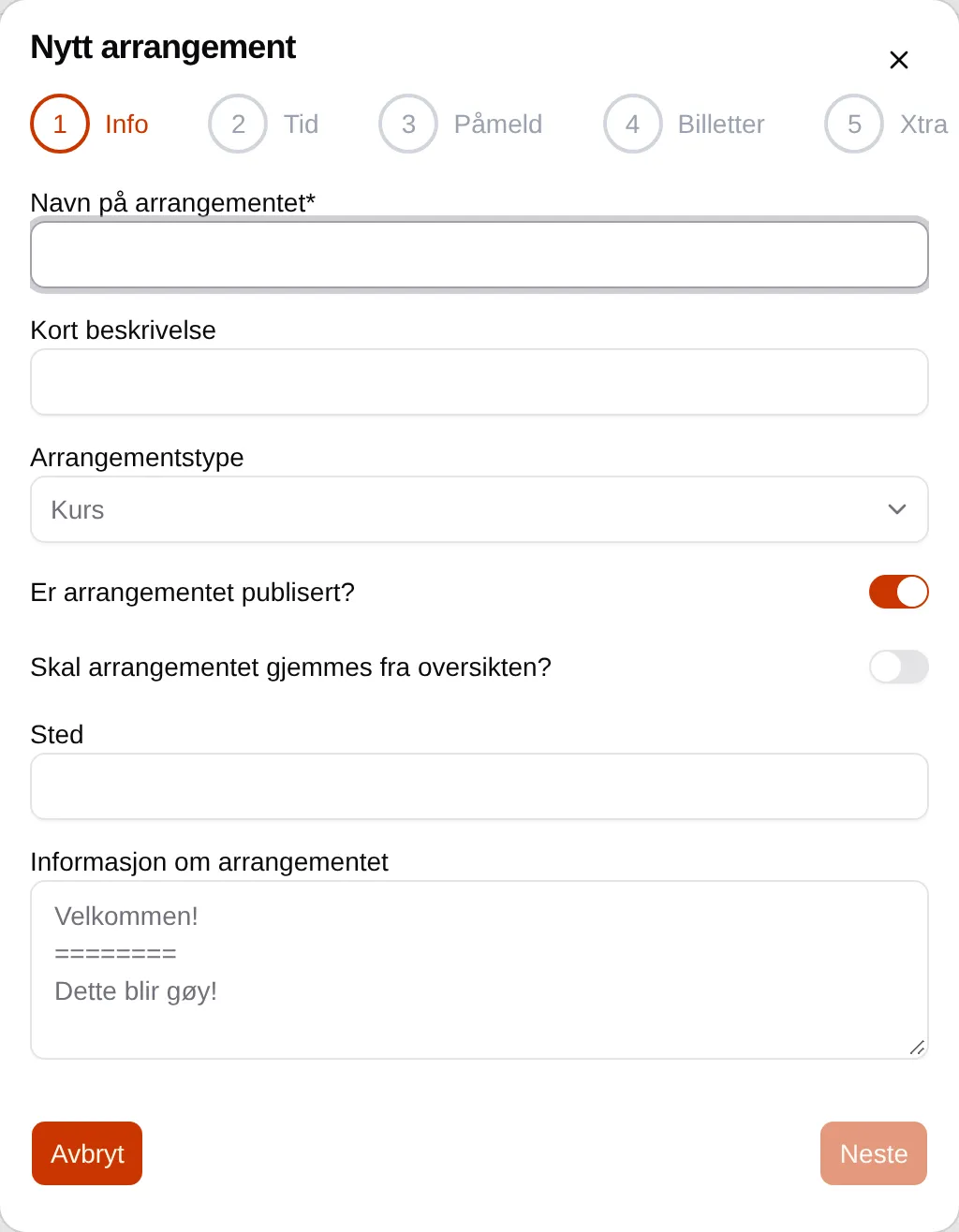
- Info — skriv Navn på arrangementet, en Kort beskrivelse, velg Arrangementstype og skriv Sted. Informasjon om arrangementet er teksten på fanen Info, og kan formateres med Markdown.
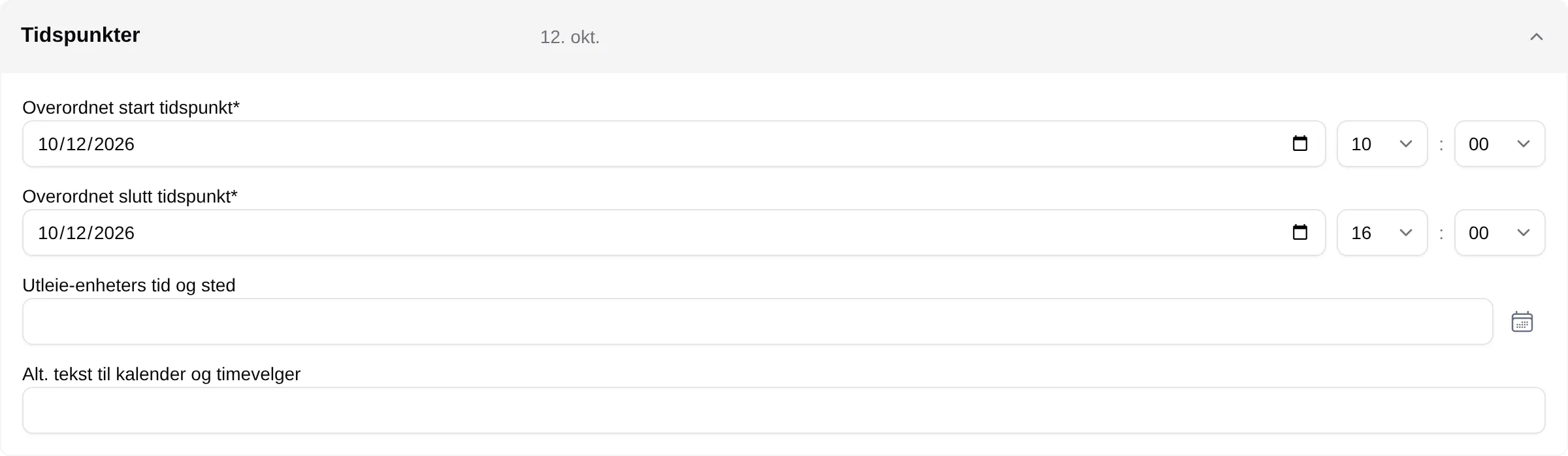
- Tid — velg Overordnet start tidspunkt og Overordnet slutt tidspunkt.
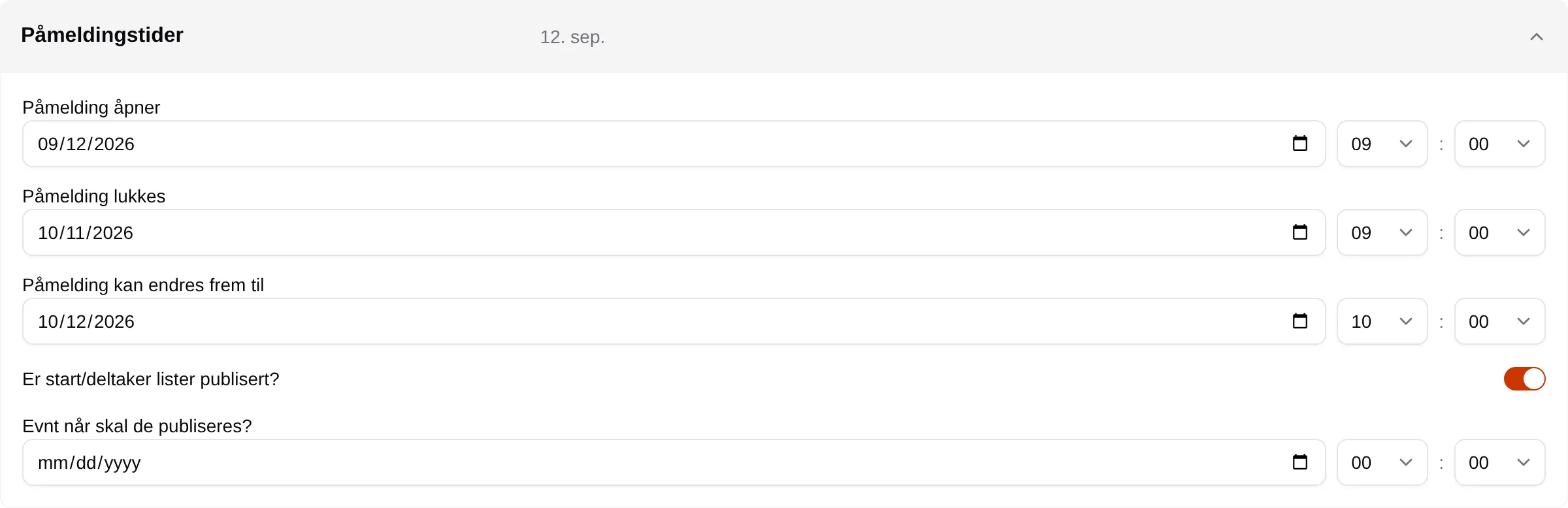
- Påmeld — når påmeldingen åpner og stenger, og hvor lenge deltakerne kan endre påmeldingen.
- Billetter — klassene eller billettypene. Se steg 2.
- Xtra — spørsmål deltakerne skal svare på. Se steg 3.
Trykk Fullfør.
Steg 2 — sett opp billettene
Section titled “Steg 2 — sett opp billettene”Hver klasse eller billettype er en billettgruppe. Et kurs har gjerne én, en konkurranse har én per klasse.
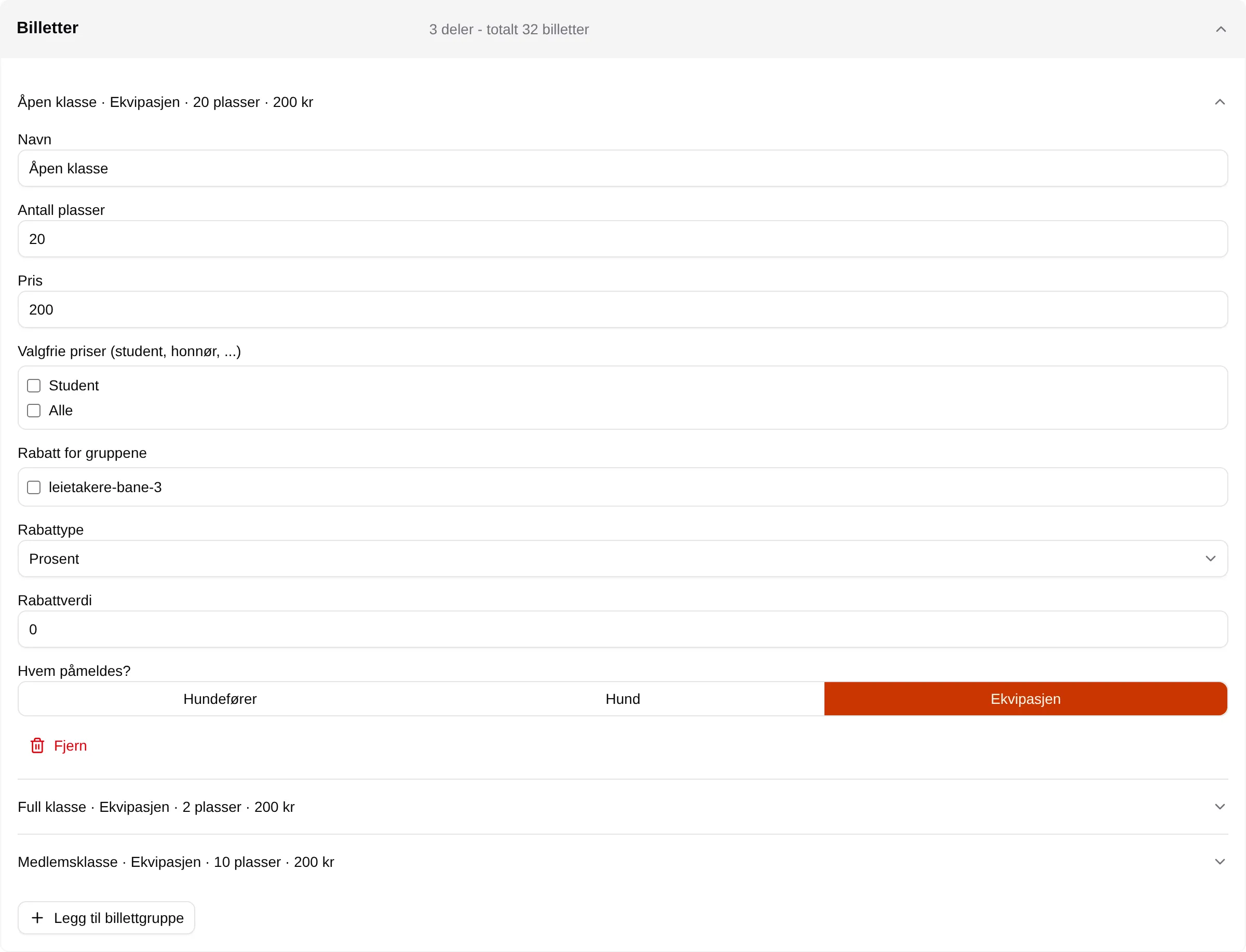
- Navn — det deltakerne ser, for eksempel «Åpen klasse».
- Antall plasser — hvor mange som kan melde seg på.
- Pris — pris per billett.
- Hvem påmeldes? — Hundefører, Hund eller Ekvipasjen (begge). Det bestemmer om påmeldingen spør om fører, hund eller begge.
Trykk Legg til billettgruppe for flere.
Steg 3 — spør om det du trenger
Section titled “Steg 3 — spør om det du trenger”Under Xtra (og senere Påmeldingsskjema) lager du spørsmålene. Trykk Nytt felt og fyll ut:

- Navn på felt — spørsmålet, for eksempel «Klubb».
- Felttype — Tekst, Lang tekst, Tall, Ja/nei, Dato, Valg eller Flervalg.
- Påkrevd — deltakeren må svare før hen kommer videre.
- Gjelder — om spørsmålet gjelder Per billett, Per bestilling, Per fører, Per hund eller Per ekvipasje. Hver av dem blir et eget steg i påmeldingen.
- Hvem kan se svarene — Kun arrangør, Deltagere eller Alle. Svar som andre kan se, blir en kolonne under Deltagere.
Steg 4 — gi arrangementet et bilde
Section titled “Steg 4 — gi arrangementet et bilde”Åpne arrangementet. Øverst står den grå linjen Admin-visning.

Bildeknappen åpner Velg bilde for arrangement. Velg et av dine bilder eller et av de ferdige, og trykk Lagre. Uten eget bilde får arrangementet et standardbilde for typen.
De to andre knappene publiserer arrangementet og deltakerlisten, eller tar dem ned igjen. De lagres med en gang.
Endre arrangementet senere
Section titled “Endre arrangementet senere”Åpne arrangementet, gå til Info og trykk Endre nederst. Seksjonene Overordnet info, Tidspunkter, Påmeldingstider, Billetter, Påmeldingsskjema og Tilbakemeldingsskjema åpnes og lukkes hver for seg. Trykk Lagre når du er ferdig, eller Tilbakestill for å forkaste.
Feltene står på Arrangementer.
Underveis
Section titled “Underveis”- Deltagere viser de påmeldte per klasse. Eksporter laster ned listen som en CSV-fil du kan åpne i et regneark.
- Meldinger → Ny melding sender beskjed til deltakerne. Kryss av Send som e-post for å sende den på e-post til alle med betalt billett.
- Må en deltaker ut, finn hen under Deltagere, trykk Administrer og Fristill billett. Deltakeren får e-post. Velpr betaler ikke tilbake noe.
Etterpå — tilbakemelding
Section titled “Etterpå — tilbakemelding”Under Tilbakemeldingsskjema lager du spørsmål på samme måte som i påmeldingsskjemaet. Med Send automatisk morgenen etter arrangementet får hver deltaker en e-post med en lenke dagen etter. Send tilbakemelding nå sender med en gang. Svarene kommer under fanen Tilbakemelding.
Lagre skjemaet før du sender — det er den lagrede versjonen som sendes.
Hvert felt og hver regel: adminreferansen for arrangementer. Slik ser det ut for deltakerne: Påmelding.