
Booking
Bookingsiden ser litt forskjellig ut fra anlegg til anlegg — antall baner, priser og regler bestemmer anlegget selv. Selve timevelgeren fungerer likt overalt.
Du må være logget inn for å booke.
Slik booker du en time
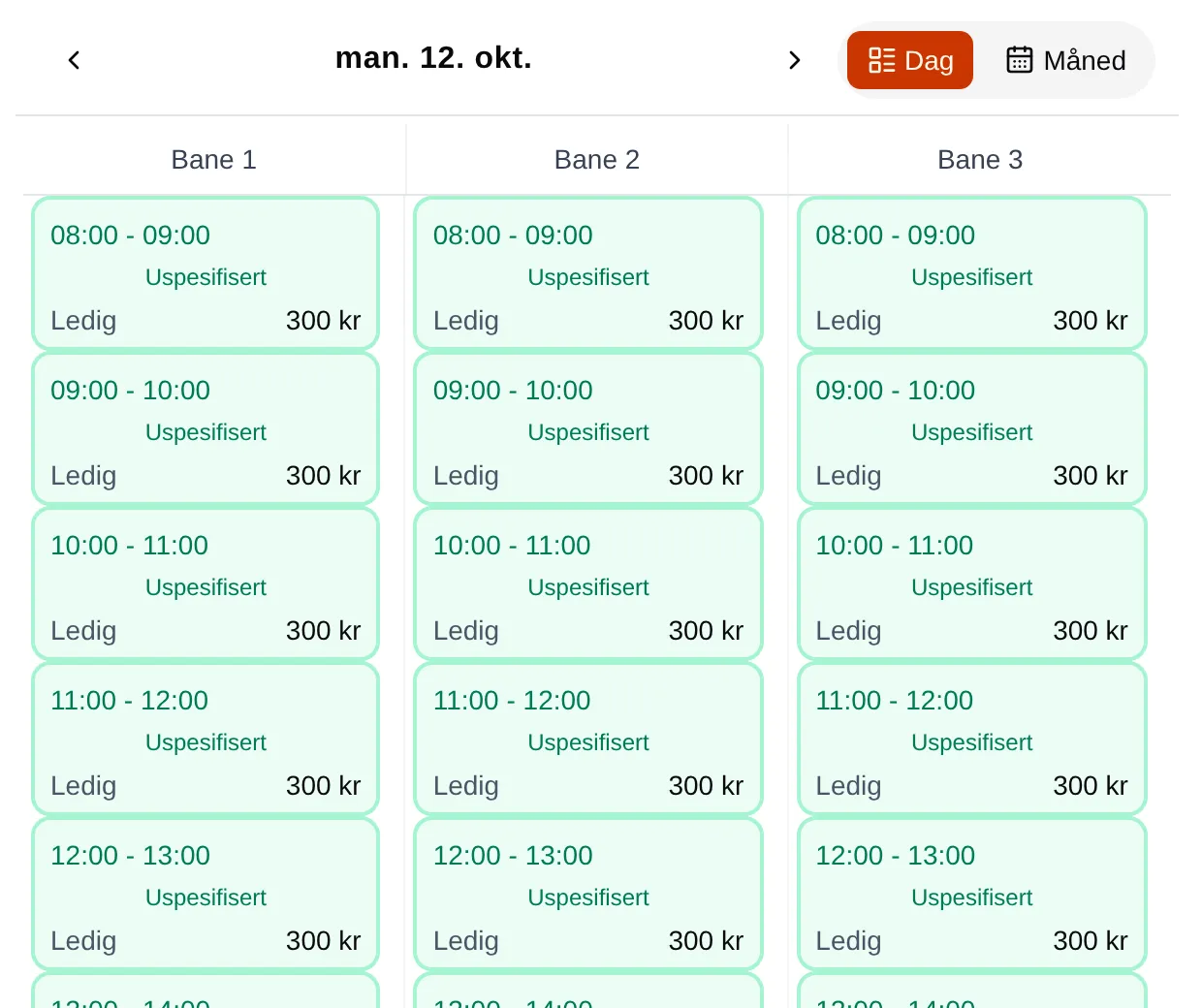
Section titled “Slik booker du en time”- Gå til Booking. Du ser dagens timer, én kolonne per bane eller rom.
- Vil du se en annen dag, bruk pilene øverst, eller trykk Måned og velg dagen i kalenderen.
- Trykk på en grønn time som står som Ledig.
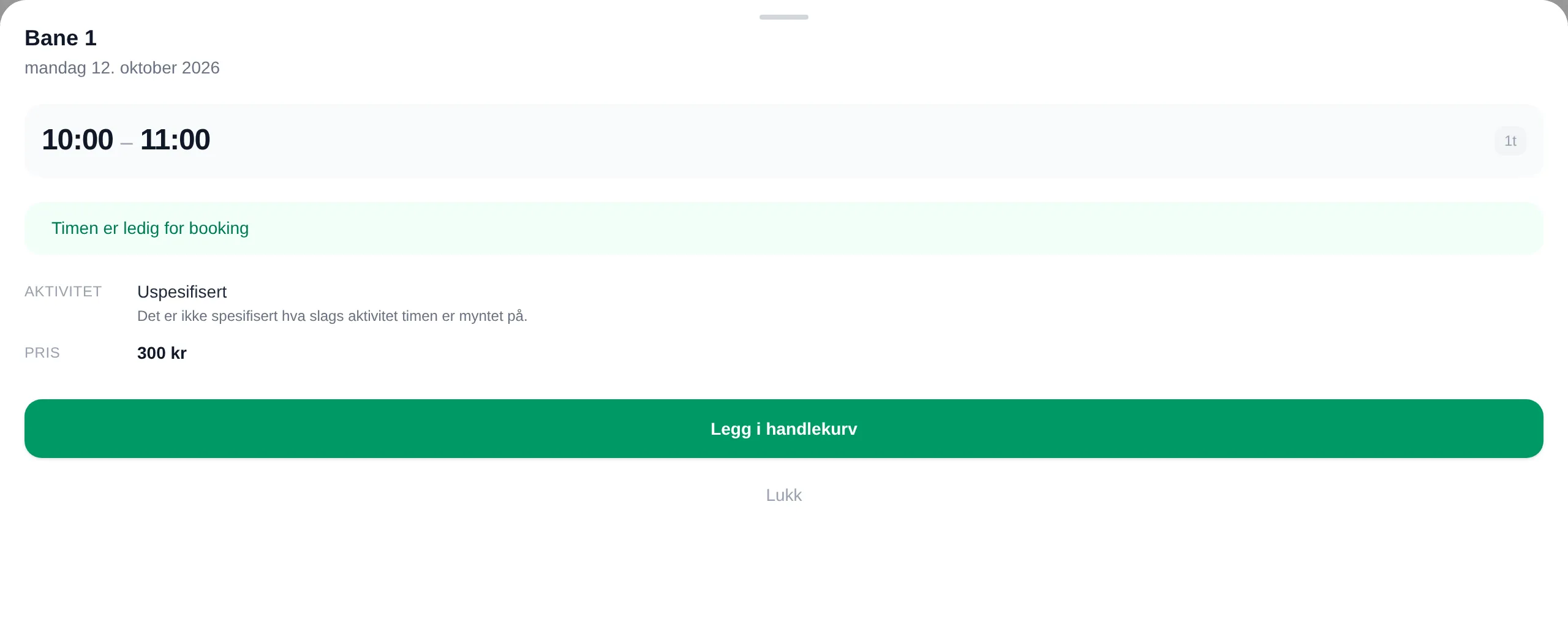
- Sjekk tid og pris i infoboksen som kommer opp, og trykk Legg i handlekurv.
- Vil du ha flere timer, gjenta steg 3 og 4.
- Betal under handlekurven. Se Betale.
Timen er ikke din før du har betalt. Så lenge den bare ligger i handlekurven, kan andre fortsatt booke den.
Når infoboksen ber deg velge noe
Section titled “Når infoboksen ber deg velge noe”Noen timer trenger et valg før Legg i handlekurv blir grønn. Teksten under knappen sier hva som mangler:
- Velg aktivitet for å fortsette — anlegget vil vite hva timen skal brukes til.
- Velg gruppestørrelse for å fortsette — prisen avhenger av hvor mange dere er. Se gruppepris.
- Velg pris — anlegget har student- eller honnørpris. Se Velg din egen pris.
Finn en ledig dag i månedsvisningen
Section titled “Finn en ledig dag i månedsvisningen”Trykk Måned for å se hele måneden. Hver dag har en liten rute per bane og del av dagen — formiddag, ettermiddag og kveld — og fargen viser hvor mye som er ledig.
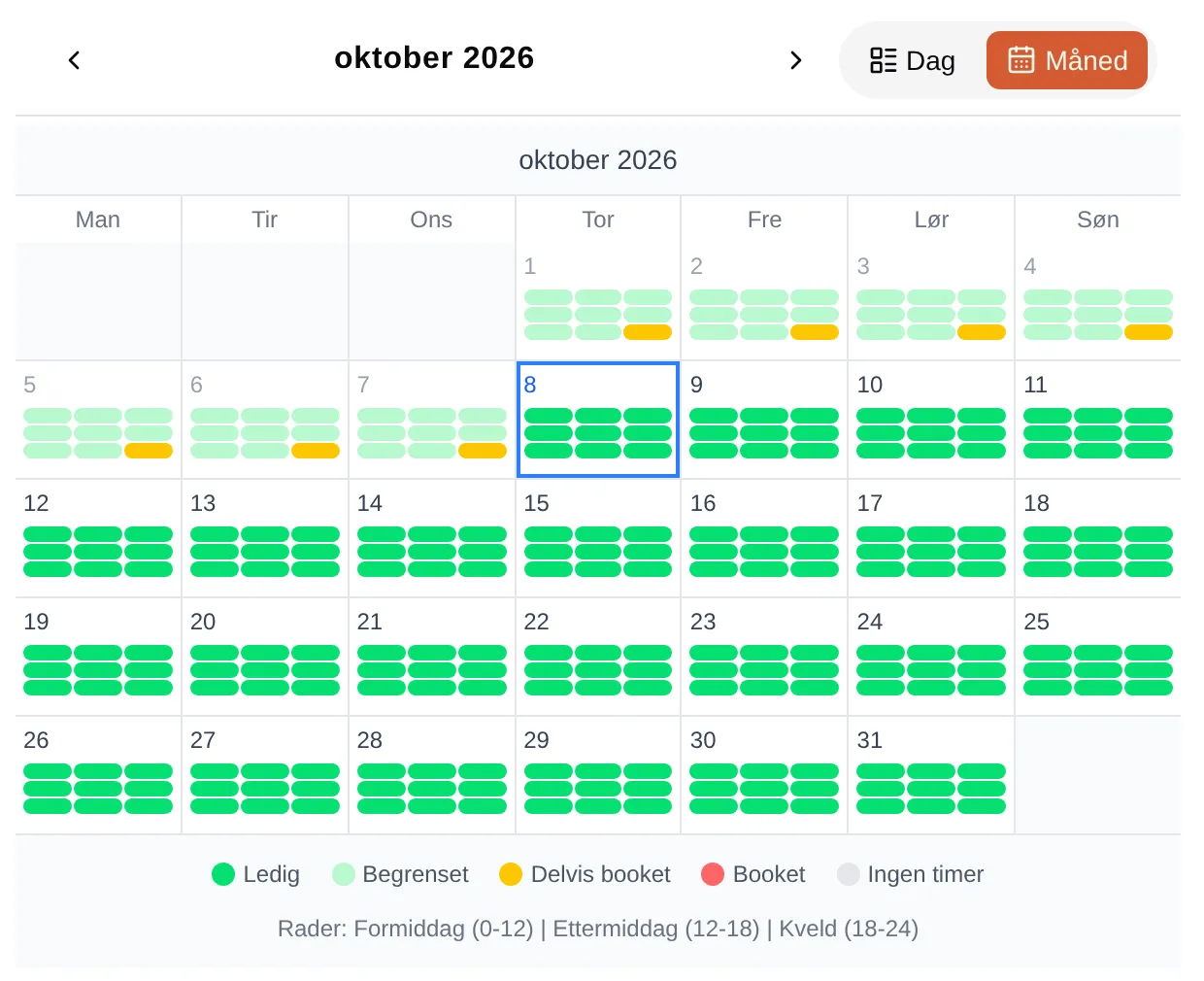
Trykk på en dag for å se timene den dagen. Hva fargene betyr, står i referansen.
Se timene dine
Section titled “Se timene dine”Timer du har booket, er merket med ⭐ i timevelgeren. Du finner dem også under Min side → Timer.
Fristille en time
Section titled “Fristille en time”Har du booket en time du ikke trenger, kan du gi den fra deg så andre kan booke den. I Velpr heter det å fristille timen.
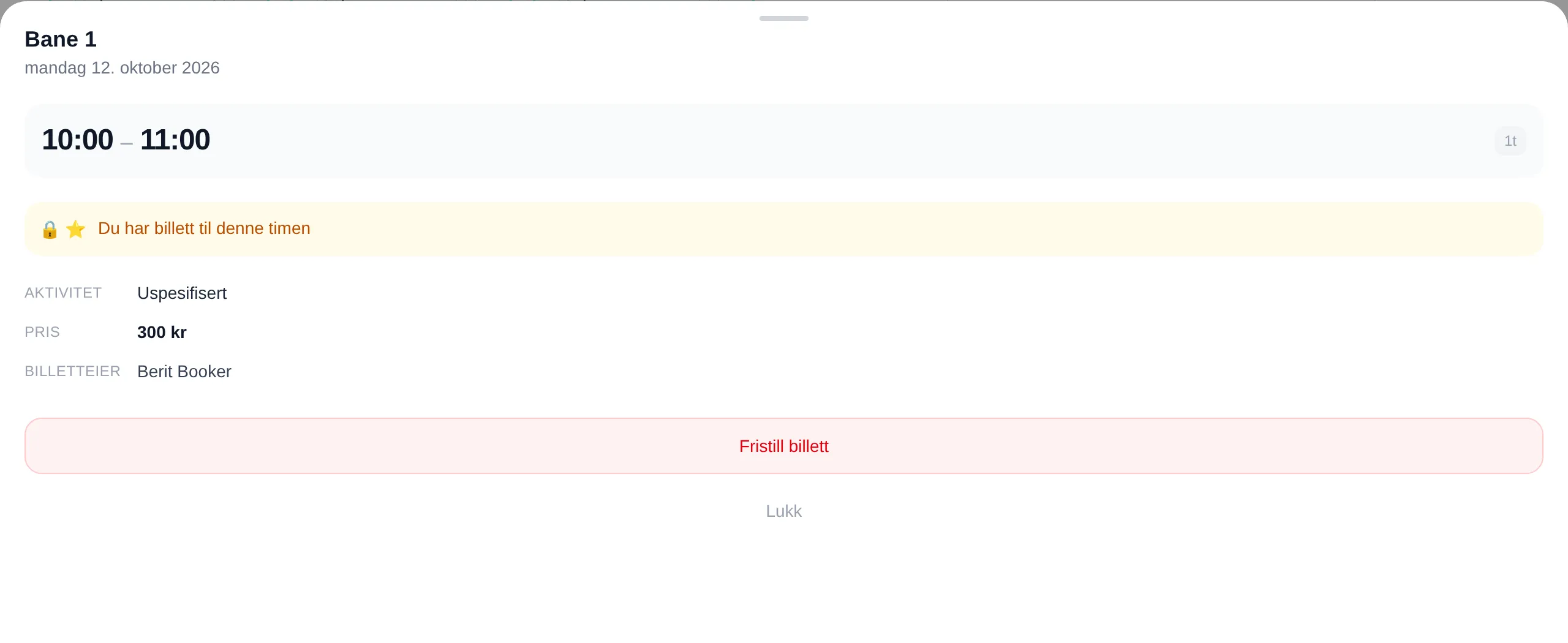
- Trykk på timen i timevelgeren. Infoboksen viser Du har billett til denne timen.
- Trykk Fristill billett.
- Trykk Fristill i vinduet som kommer opp.
- Kryss av for billetten du vil gi fra deg, og trykk Fristill.
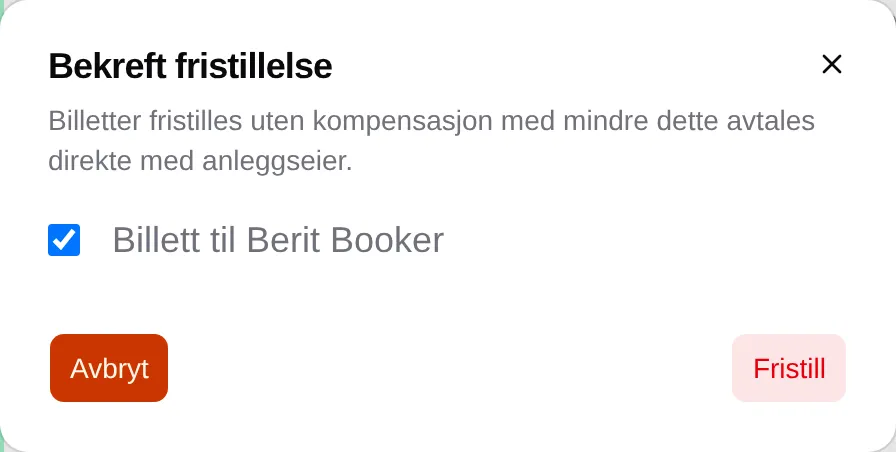
Timen blir ledig med en gang, og du får en kvittering på e-post.
Du kan fristille en time helt frem til den starter. Etter det forsvinner knappen. Det går ikke an å bytte en time til en annen — fristill den gamle og book en ny.
Bla og navigere
Section titled “Bla og navigere”- Pilene øverst flytter deg én dag frem eller tilbake, eller én måned i månedsvisningen.
- Sveip til siden på mobil for det samme.
- Har anlegget delt banene i grupper, for eksempel inne og ute, får du knapper under datoen som viser bare én gruppe av gangen.
- Adressen i nettleseren følger med, så du kan dele en lenke til en bestemt dag.
Hva hver farge, hvert symbol og hver melding betyr: referansen for booking. Er du administrator: adminguiden for booking.