
Booking
Alt som har med utleie av timer å gjøre, settes opp under Utleie i admin. Siden har seks seksjoner. Du trenger ikke alle — et vanlig anlegg klarer seg med tre.
| Seksjon | Hva den er til | Trengs |
|---|---|---|
| Utleieenheter | Det du leier ut — baner, haller, rom. | Ja |
| Utleietider | Når enhetene kan leies, hva det koster og når salget åpner. | Ja |
| Innstillinger | Booking av og på, melding på bookingsiden, standardverdier. | Ja |
| Standardtider | Åpningstidene, og navngitte uttrykk du kan gjenbruke. | Sjekk |
| Faste tider | Faste bookinger og stengte perioder. | Ved behov |
| Aktiviteter | Hva timene kan brukes til, for eksempel trening eller kurs. | Ved behov |
Ingenting lagres før du trykker Lagre nederst på siden. Så lenge du har ulagrede endringer, går det en rød strek øverst i vinduet.
Steg 1 — sjekk åpningstidene
Section titled “Steg 1 — sjekk åpningstidene”Åpne Standardtider nederst på siden. Den første raden, standard, er anleggets åpningstider. Velpr bruker dem når et uttrykk ikke sier noe om klokkeslett, og for å bestemme hvilken time på dagen salget åpner.
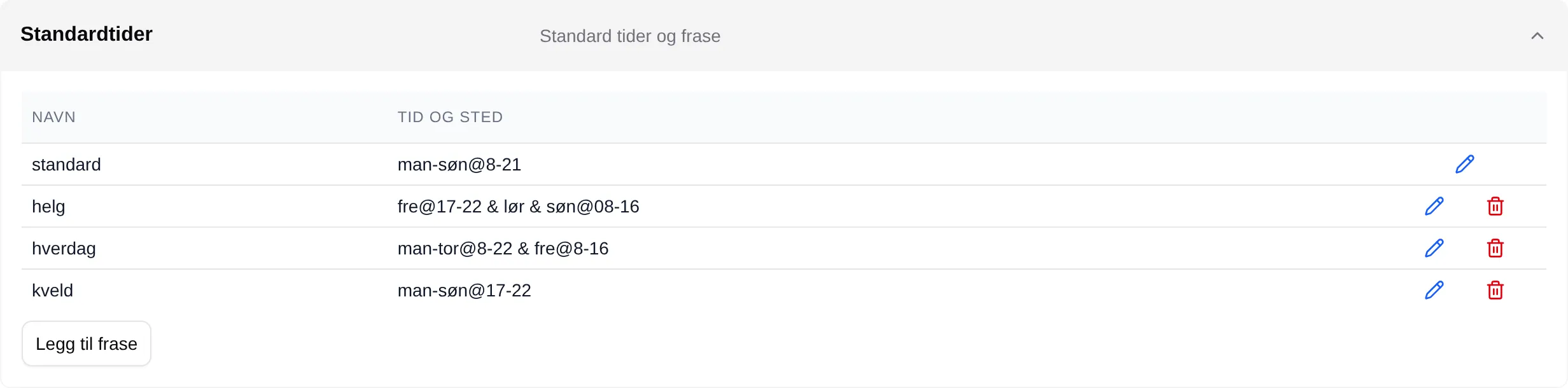
Endre Tid og sted på raden standard hvis åpningstidene ikke stemmer. Du
kan også legge til egne uttrykk med Legg til frase — for eksempel helg
eller kveld — og bruke navnet i stedet for uttrykket senere.
Steg 2 — legg inn det du leier ut
Section titled “Steg 2 — legg inn det du leier ut”Åpne Utleieenheter og trykk Legg til enhet. Trykk blyanten på den nye raden og fyll inn:
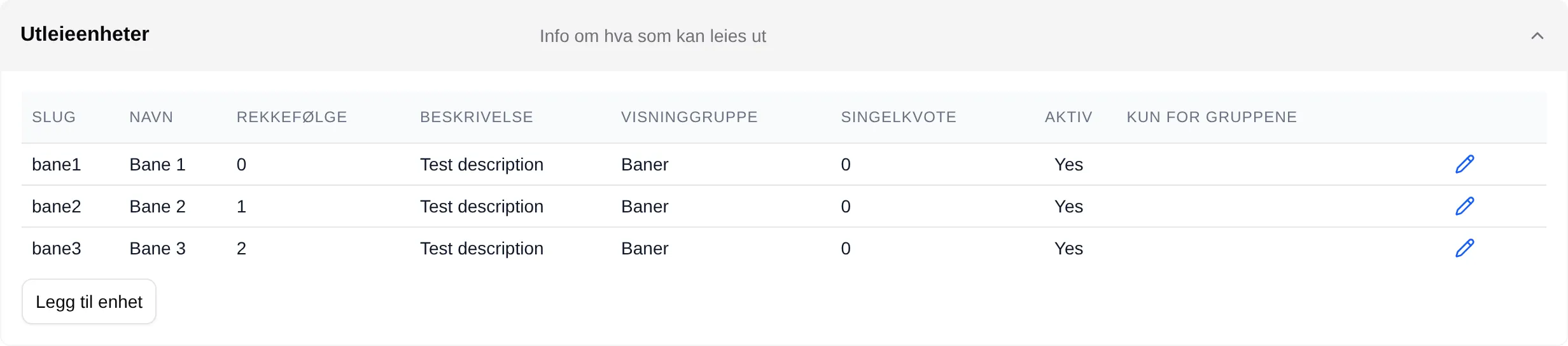
- Navn — det kundene ser, for eksempel «Bane 1».
- Slug — et kort navn uten mellomrom, for eksempel
bane1. Du bruker det når du skriver tid og sted. - Aktiv — slå på.
- Rekkefølge — hvilken kolonne enheten får i timevelgeren.
Trykk Endre for å lukke vinduet. Gjenta for hver bane.
Steg 3 — sett opp utleietidene
Section titled “Steg 3 — sett opp utleietidene”Åpne Utleietider og trykk Legg til rad. Trykk blyanten på den nye raden.
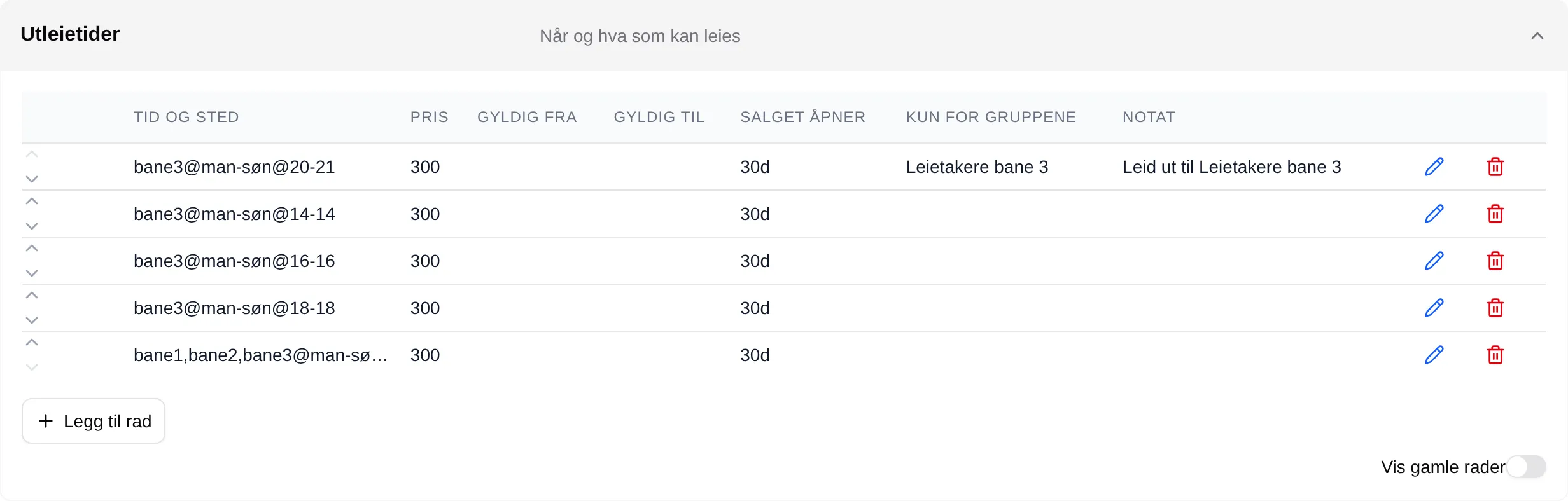
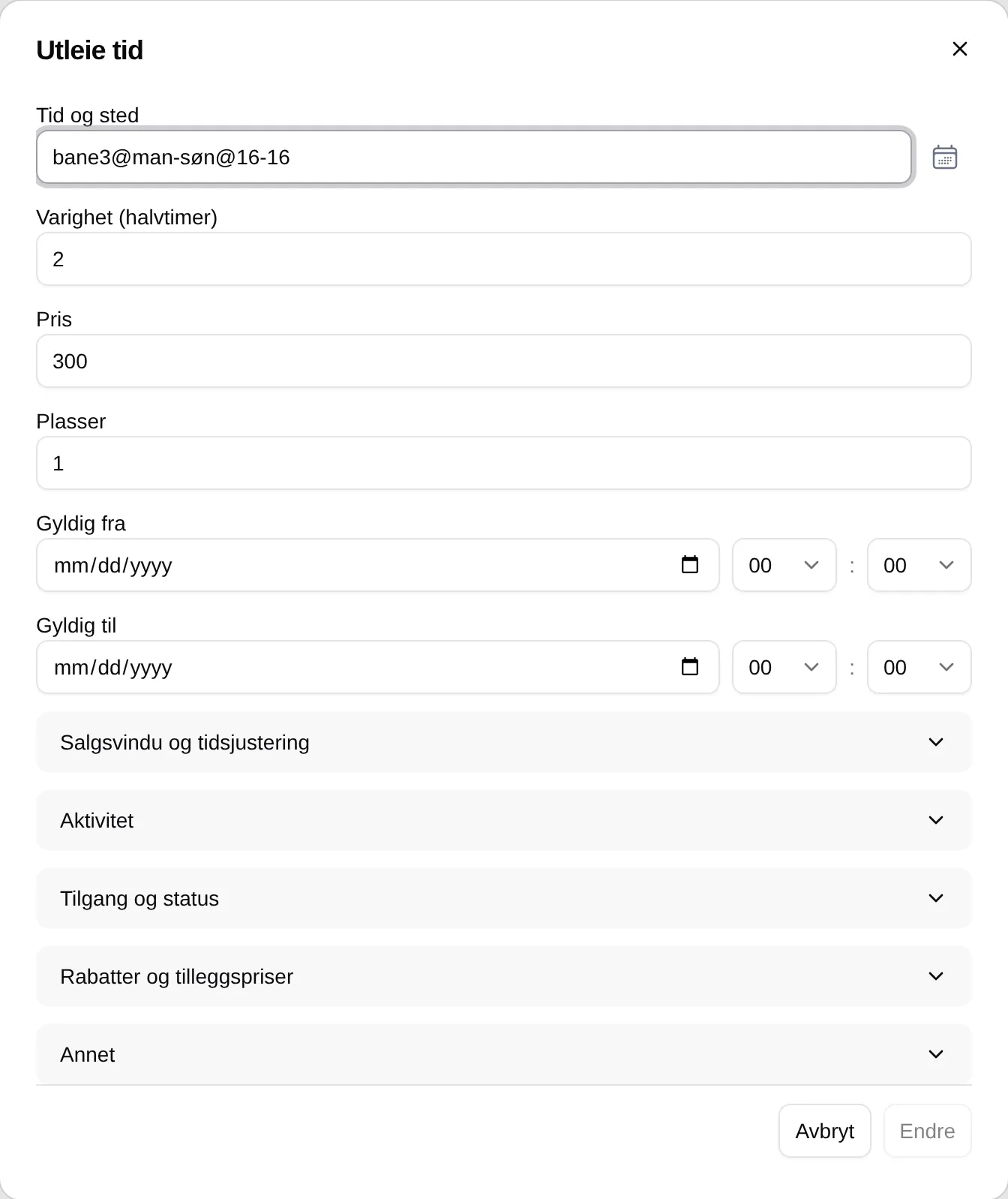
- Tid og sted — hvilke enheter, dager og timer raden gjelder. For eksempel
bane1,bane2@man-søn@08-21: begge banene, alle dager, med første time kl. 08 og siste kl. 21. Trykk kalenderikonet for å velge i en ukeplan i stedet. Formatet står i Tid og sted. - Varighet (halvtimer) — hvor lang hver time er. 2 betyr én time.
- Pris — pris per billett.
- Plasser — hvor mange som kan booke samme time. 1 betyr at én booking tar hele timen.
- Salget åpner under Salgsvindu og tidsjustering — hvor lenge før timen
den kan bookes, for eksempel
14d. Tomt betyr standarden fra Innstillinger (30 dager). Se Salget åpner.
Trykk Endre for å lukke vinduet.
Steg 4 — slå på booking
Section titled “Steg 4 — slå på booking”Åpne Innstillinger øverst på siden.
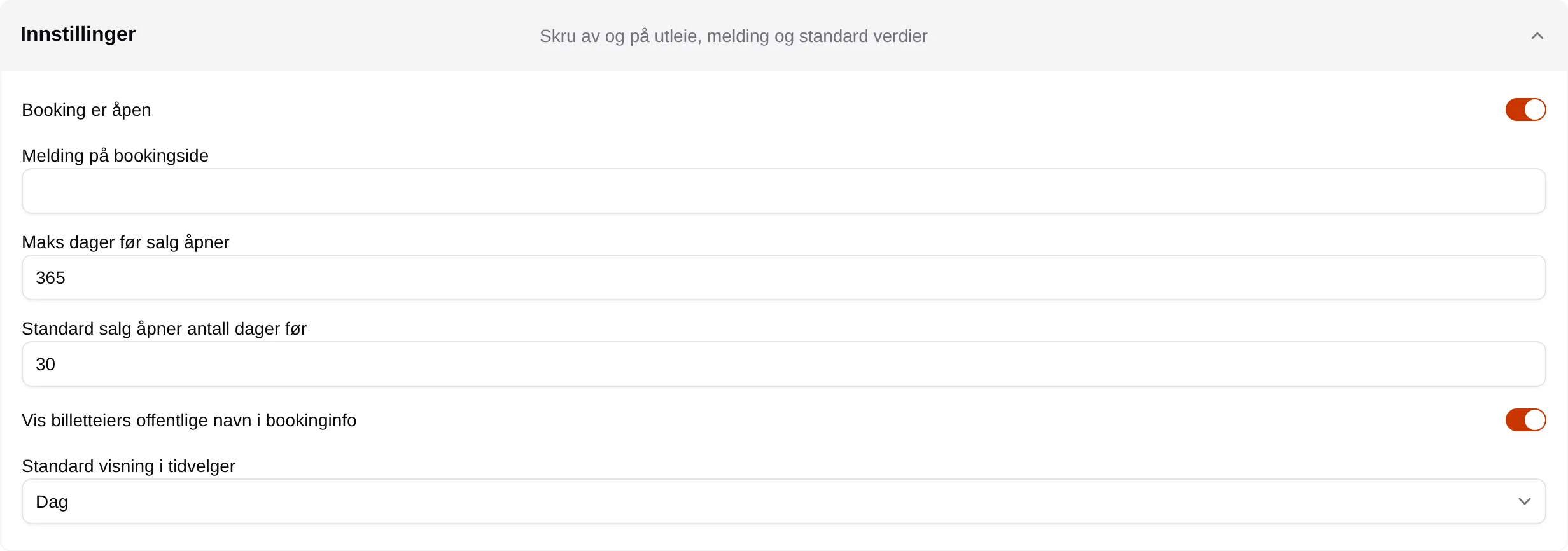
- Slå på Booking er åpen. På et nytt anlegg står den på fra start.
- Skriv eventuelt en Melding på bookingside — den vises øverst på bookingsiden.
- Velg Standard visning i tidvelger: Dag eller Måned.
Trykk Lagre nederst på siden.
Steg 5 — sjekk resultatet
Section titled “Steg 5 — sjekk resultatet”Forhåndsvisning nederst på siden viser timevelgeren slik den blir, også før du har lagret. Når du har lagret, åpne bookingsiden og se at timene og prisene stemmer.
Ved behov — faste tider
Section titled “Ved behov — faste tider”Har en klubb fast trening hver tirsdag, eller skal en bane være stengt i ferien, legg det inn under Faste tider i stedet for å endre utleietidene.
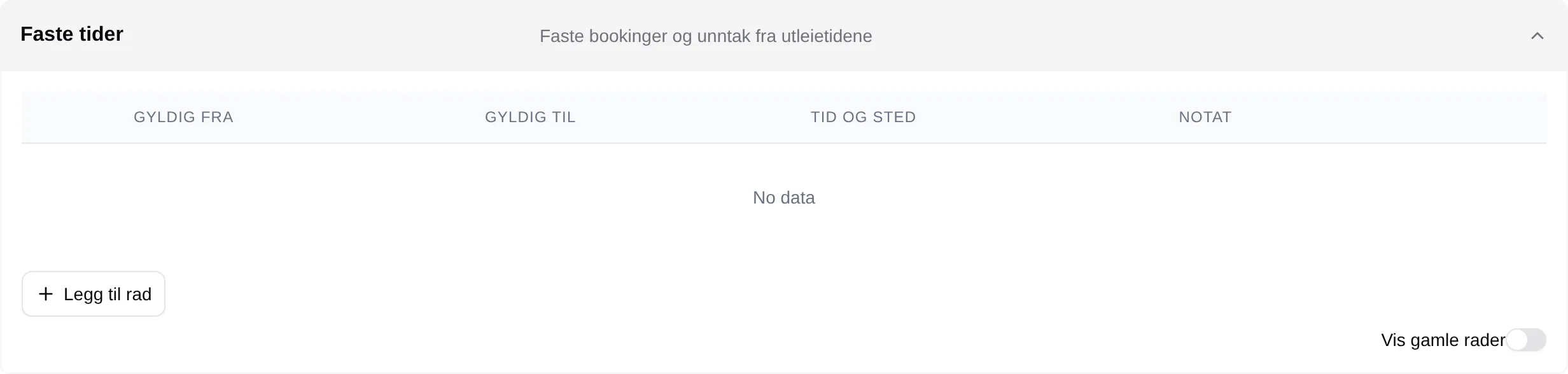
Trykk Legg til rad, skriv Tid og sted, velg Gyldig fra og Gyldig til, og velg Status: booket eller utilgjengelig. En fast tid går foran utleietidene for de samme timene.
Én enkelt gang kan du også frigi en fast tid eller stenge en time rett fra timevelgeren — se adminreferansen.
Ved behov — aktiviteter
Section titled “Ved behov — aktiviteter”Aktiviteter er lista over hva en time kan være satt av til. Uten egne aktiviteter står alle timer som Uspesifisert.

Legg til en aktivitet, og velg den under Aktivitet på en utleietid. Med Kan første kjøper velge aktivitet? på, velger den første som booker hva timen skal brukes til.
Ting som er verdt å vite
Section titled “Ting som er verdt å vite”- Booking er åpen ligger under Utleie → Innstillinger, ikke under Anlegg. Steng anlegget under Anlegg stenger hele nettsiden, ikke bare bookingen.
- Kundene kan fristille sine egne timer frem til timen starter, uten tilbakebetaling. Det finnes ingen innstilling for frist.
- Et Salget åpner-uttrykk som ikke kan leses — for eksempel
Onsmed stor forbokstav — gjør at timene ikke vises som ledige. Skriv ukedager med små bokstaver.
Hvert felt og hver regel: adminreferansen for booking. Slik ser det ut for kundene: Booking.