
Booking
Feltene på Utleie-siden står seksjon for seksjon på Utleie. Denne siden forklarer hva de gjør med bookingen.
Hvilken regel gjelder for en time
Section titled “Hvilken regel gjelder for en time”For hver time leter Velpr etter en regel i denne rekkefølgen:
- Faste tider, ovenfra og ned.
- Utleietider, ovenfra og ned.
Den første raden som passer, bestemmer alt om timen — pris, plasser, salgsvindu og hvem som kan booke. Ingen rad som passer betyr at timen ikke finnes. En fast tid går derfor alltid foran en utleietid for de samme timene.
Gyldig fra og Gyldig til begrenser raden til en periode. Tomme felt betyr ingen begrensning.
Salgsvindu
Section titled “Salgsvindu”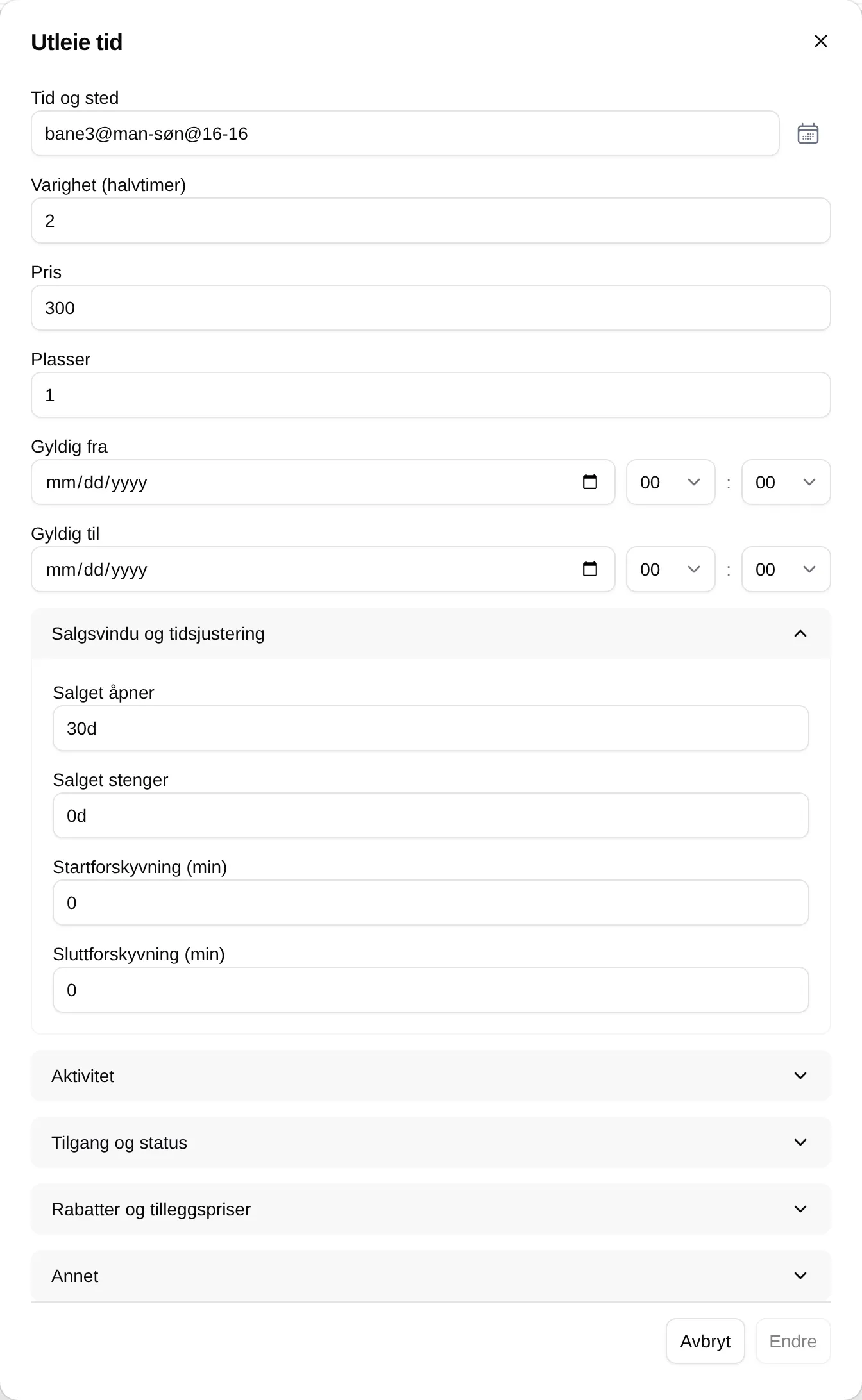
Salget åpner sier hvor lenge før timen den kan bookes. Salget stenger sier når salget stopper — tomt betyr at det aldri stenger før timen er passert. Begge måles bakover fra timen. Formatene står på Salget åpner.
Er Salget åpner tomt, brukes Standard salg åpner antall dager før fra Innstillinger (30 dager fra start).
Før salget åpner, ser kundene ⏰ Stengt og Kan bookes fra 2026-10-20 kl. 08.
Startforskyvning (min) og Sluttforskyvning (min) flytter starten senere eller slutten tidligere, med opptil 29 minutter. Med Varighet (halvtimer) 2 og Sluttforskyvning 10 blir 18:00–19:00 til 18:00–18:50.
Timer som har startet
Section titled “Timer som har startet”En time kan bookes til én time etter at den startet. Etter det står den som ⏰ Stengt med Timen har passert og kan ikke bookes.
Kvoten settes per utleieenhet:
| Felt | Betyr |
|---|---|
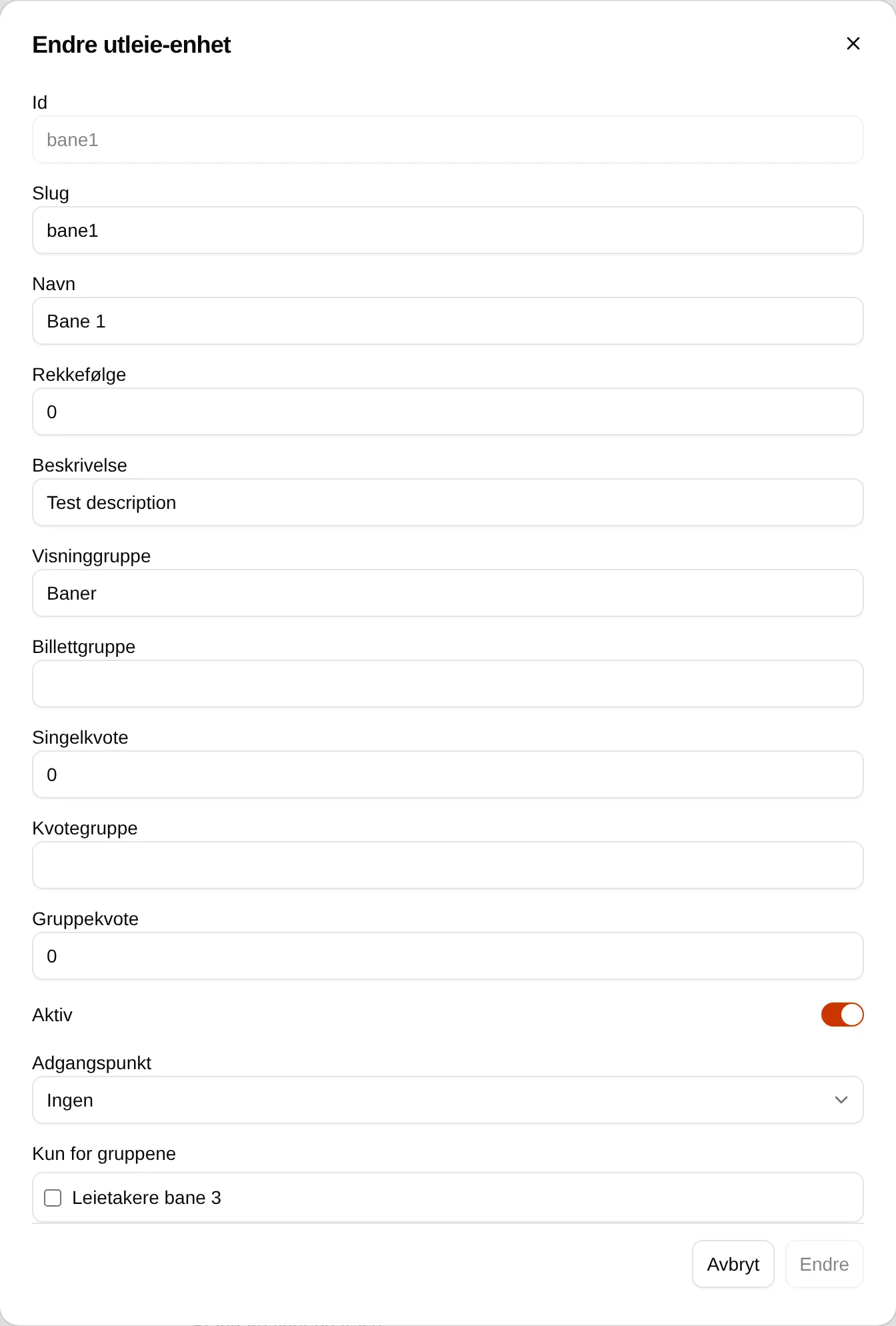
| Singelkvote | Hvor mange timer én kunde kan ha booket på denne enheten samtidig. 0 betyr ingen grense. |
| Kvotegruppe | Et navn som knytter flere enheter sammen, for eksempel inne. |
| Gruppekvote | Hvor mange timer én kunde kan ha booket på alle enhetene i kvotegruppen samtidig. |
Kvoten teller timer som ikke har startet, både bookede og de som ligger i handlekurven. Med Singelkvote 2 kan en kunde ha to kommende timer på banen; når den første har vært, kan hen booke en ny.
Administratorer og eiere er ikke bundet av kvoten.
| Felt | Virker slik |
|---|---|
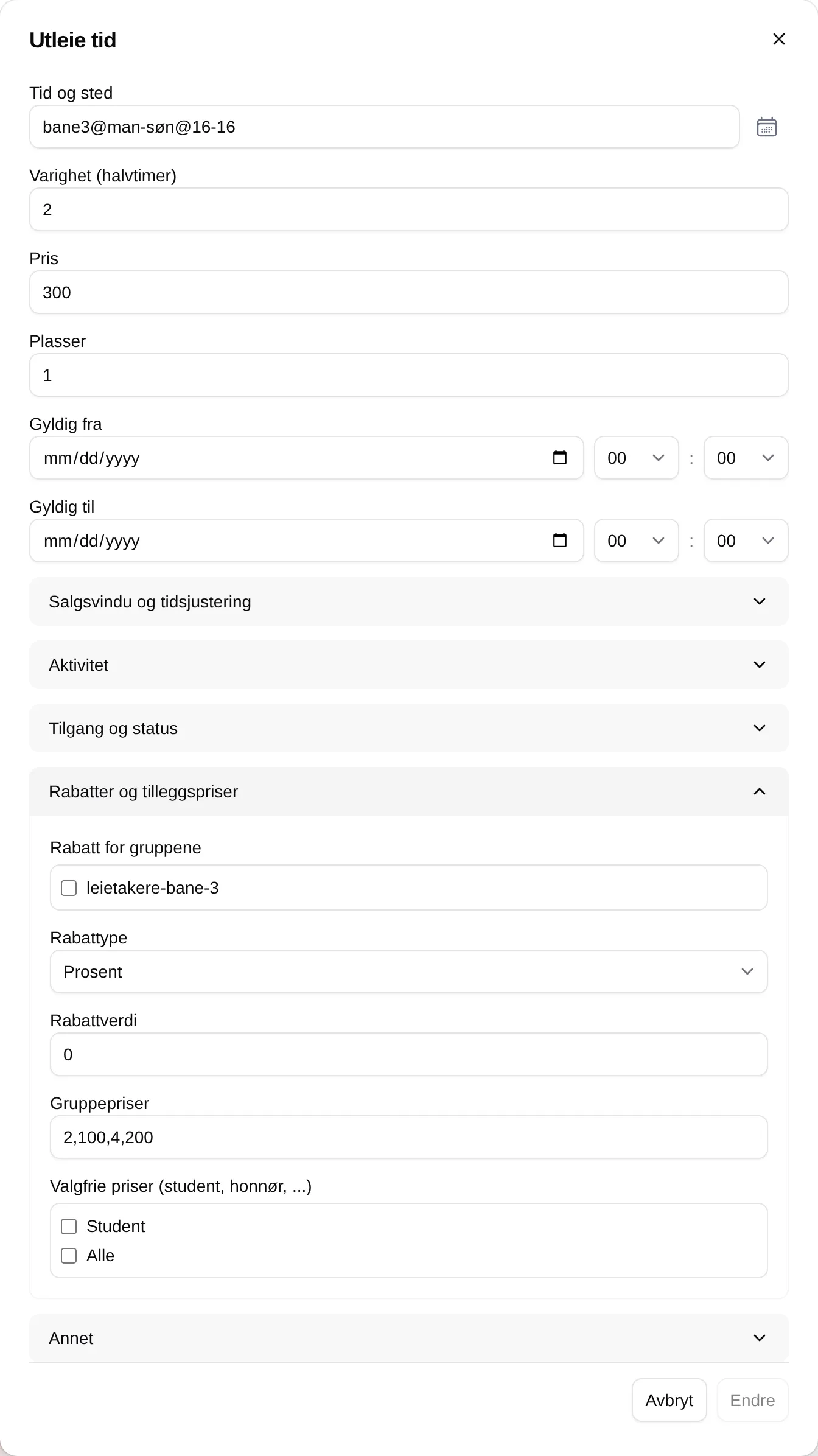
| Pris | Pris per billett. |
| Plasser | Hvor mange billetter timen har. Med Plasser 4 og Pris 100 kan fire kunder booke hver sin billett til 100 kroner. |
| Gruppepriser | Par av gruppestørrelse og tillegg. Se under. |
| Rabatt for gruppene | Rabatt for medlemmer av en gruppe. Se Grupper. |
| Valgfrie priser (student, honnør, …) | Priser kunden kan velge selv. Se Valgfrie priser. |
Gruppepriser
Section titled “Gruppepriser”Skriv par av gruppestørrelse og tillegg, skilt med komma. 2,100,4,200 betyr:
| Kunden velger | Pris for en time til 300 |
|---|---|
| Færre enn 2 — kr 0,- | 300 |
| Gruppe fra 2 til 3 — + kr 100,- | 400 |
| Gruppe på 4 — + kr 200,- | 500 |
Størrelsene og tilleggene må stige, og alle tall må være større enn 1. Ellers får du en feilmelding som Alle terskler må være stigende.
Tilgang
Section titled “Tilgang”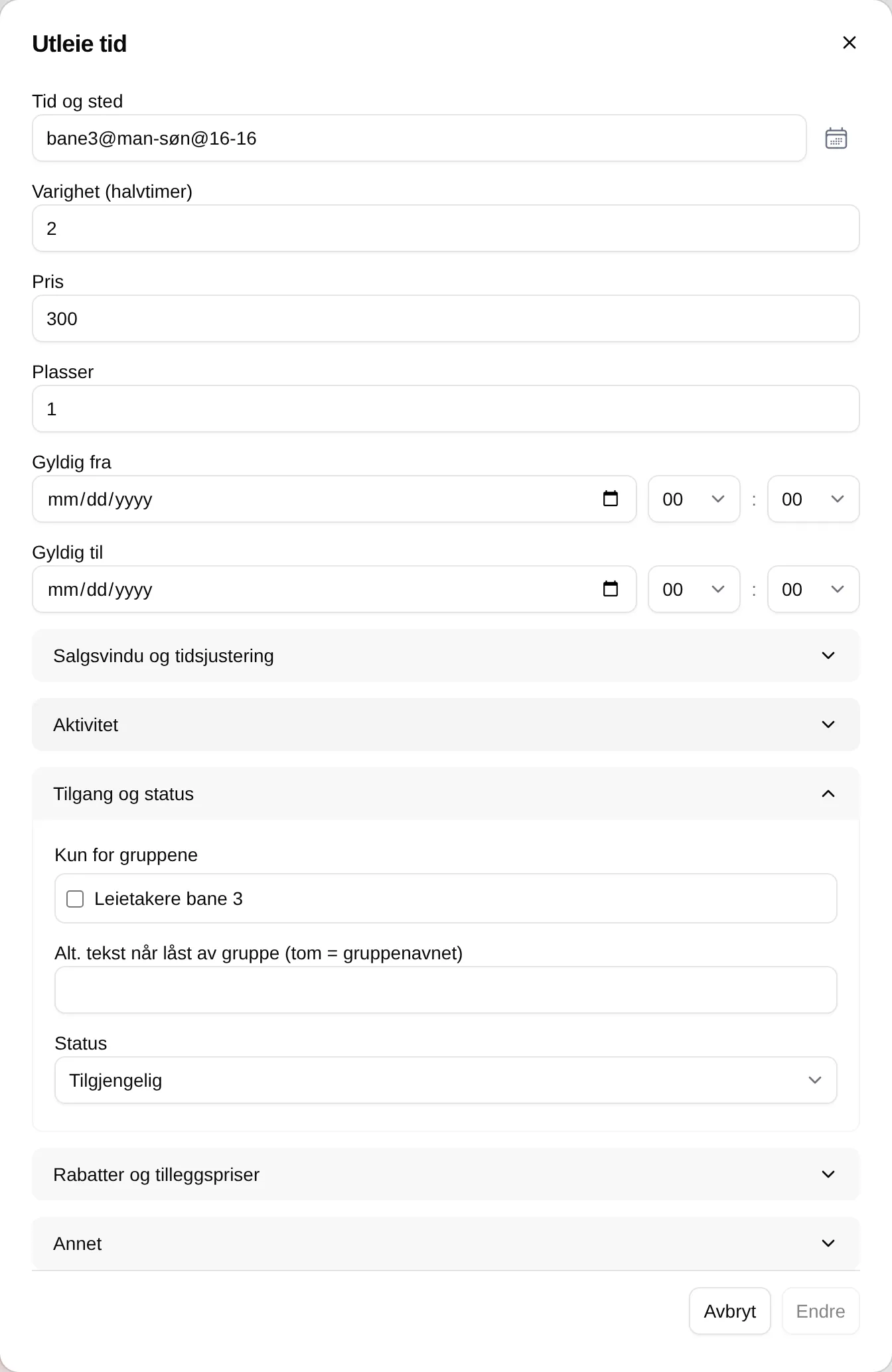
| Felt | Virker slik |
|---|---|
| Status — Tilgjengelig | Alle innloggede kan booke. |
| Status — Tilgjengelig med klubbkode | Kunden må legge en klubbkode i handlekurven først. Timen vises som 🔑 Kun medlemmer. |
| Kun for gruppene | Bare medlemmer av gruppene kan booke. Andre ser 👥 Kun for gruppe. |
| Alt. tekst når låst av gruppe | Teksten andre ser på timen. Tomt betyr gruppenavnet. |
Kun for gruppene finnes også på utleieenheten, og låser da alle timer på enheten.
Billettgruppe
Section titled “Billettgruppe”Billettgruppe på en utleieenhet knytter enheter som deler plass — for eksempel en hel hall og de to halvdelene av den. Bookes den ene, blir timene som overlapper på de andre Utilgjengelig.
Fristilling
Section titled “Fristilling”- Kunden kan fristille sine egne timer frem til timen starter. Det finnes ingen innstilling for en tidligere frist.
- Ingenting betales tilbake automatisk. Kunden får en kvittering på 0 kroner. Vil du gi tilbake penger, må du gjøre det selv — for eksempel med et gavekort.
- Timen blir ledig for andre med en gang.
- Supportere, administratorer og eiere kan fristille andres timer fra infoboksen.
Hvem kan hva
Section titled “Hvem kan hva”| Rolle | Kan i tillegg til vanlige kunder |
|---|---|
| Supporter | Fristille andres timer, se andres adgangskoder, bruke Hurtig, booke på vegne av. |
| Administrator, Eier | Alt over, og booke timer som er ⏰ Stengt, 🔑 Kun medlemmer eller ⚠️ Kvote brukt opp. Booke når Booking er åpen er av. |
Timer med 👥 Kun for gruppe kan ingen legge i handlekurven fra timevelgeren, heller ikke administratorer.
Hurtig
Section titled “Hurtig”
Supportere og oppover får knappen Hurtig i dagvisningen. Når den er på, legger ett trykk på en ledig time den rett i handlekurven, uten infoboksen. Timer som krever et valg — aktivitet, gruppestørrelse eller pris — kan ikke hurtigvelges og blir grå.
Administrer time
Section titled “Administrer time”Supportere, administratorer og eiere ser Administrer time i infoboksen, under knappen for å booke. Den åpner en dialog med:
| Knapp | Gjør |
|---|---|
| Gjør utilgjengelig | Stenger timen. Eksisterende bookinger beholdes. |
| Gjør tilgjengelig | Åpner en stengt time igjen. |
| Frigi denne gangen | En fast tid gjelder ikke denne datoen. Vanlig utleietid vises i stedet, eller timen stenges om ingen utleietid dekker den. |
| Gjenopprett fast tid | Setter den faste tiden tilbake for datoen. |
| Fjern endringer for denne timen | Tilbake til det utleietidene og de faste tidene sier. |
| DETALJER | Endre tekst, aktivitet og annet for akkurat denne timen. |
Endringene gjelder bare den ene timen. Mer om hver knapp: Administrere enkelttimer.
Innstillinger
Section titled “Innstillinger”| Felt | Virker slik |
|---|---|
| Booking er åpen | Av: kundene ser Booking er nede for vedlikehold. Vennligst prøv igjen senere. Administratorer og eiere kan fortsatt booke. |
| Melding på bookingside | Vises øverst på bookingsiden. |
| Maks dager før salg åpner | Har ingen virkning i dag. |
| Standard salg åpner antall dager før | Brukes når Salget åpner er tomt. 30 fra start. |
| Vis billetteiers offentlige navn i bookinginfo | Viser BILLETTEIER i infoboksen. |
| Standard visning i tidvelger | Dag eller Måned når bookingsiden åpnes. |
Oppsettet steg for steg: adminguiden for booking. Kundens side: referansen for booking.