
Sider, blogg og bilder
Ved siden av bookingen kan anlegget ha noen faste sider med tekst og bilder: Om oss, Finn oss (i menyen Her er vi), Regler og Betingelser — og en blogg for nyheter. Du skriver alt rett i Velpr.
Det finnes ingen måte å lage helt nye sider på; du bruker de som finnes, og gir dem navnet du vil i menyen.
Slå på Om oss og Finn oss
Section titled “Slå på Om oss og Finn oss”- Gå til Administrasjon → Anlegg og åpne Moduler.
- Under Info til bruker, slå på Om oss og/eller Finn oss.
- Trykk Lagre.
Siden står nå i menyen. Er den tom, vises ingenting før du har skrevet noe.
Skrive på en side
Section titled “Skrive på en side”- Gå til siden, for eksempel Om Oss i menyen.
- Trykk Endre nederst på siden.
- Skriv teksten. Knappene over teksten gir fet og kursiv skrift, overskrift og underoverskrift, punktliste og nummerert liste, sitat, lenke og bilde.
- Trykk Lagre. Siden er publisert med en gang.
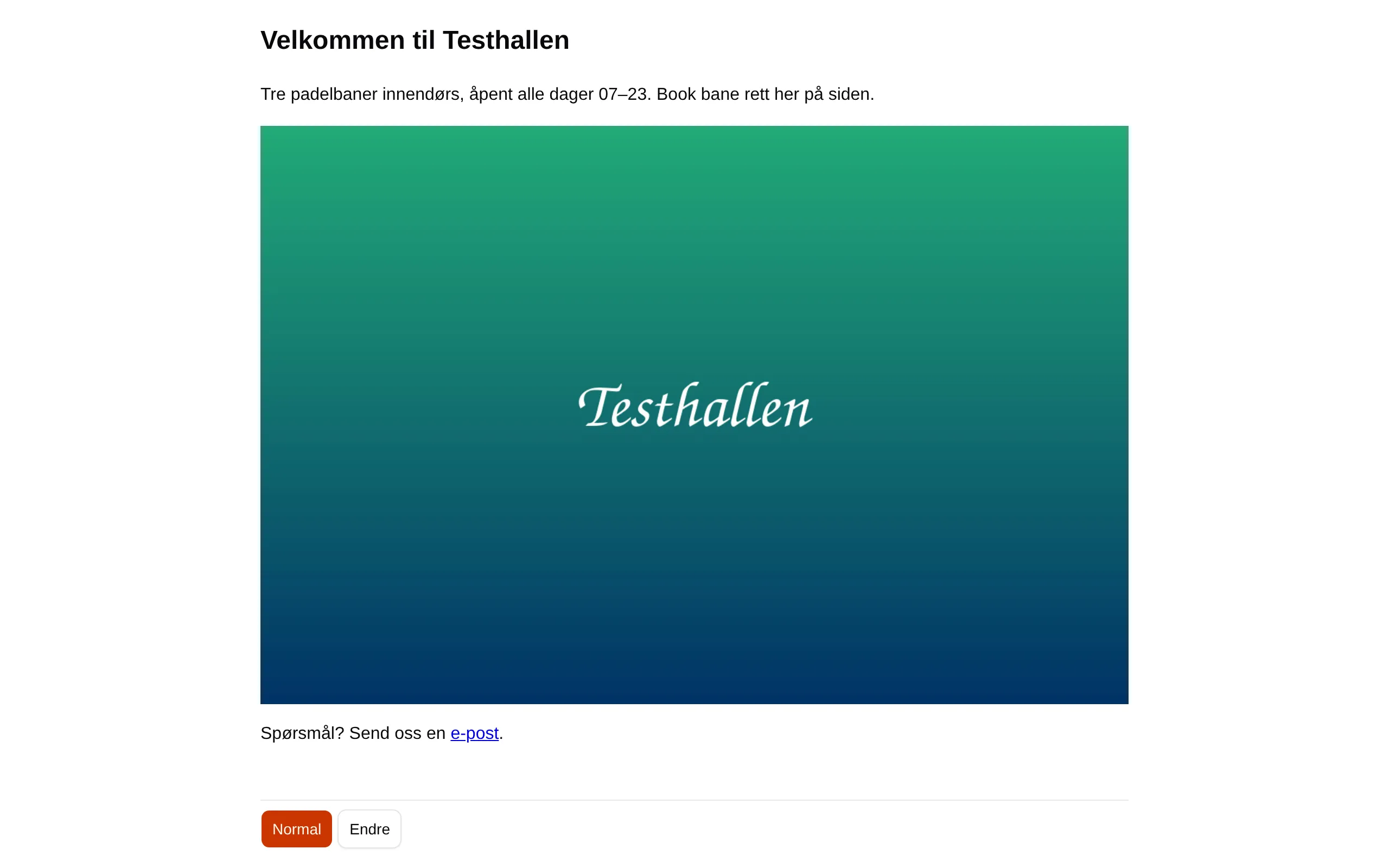
- Trykk Normal for å se siden slik kundene ser den.
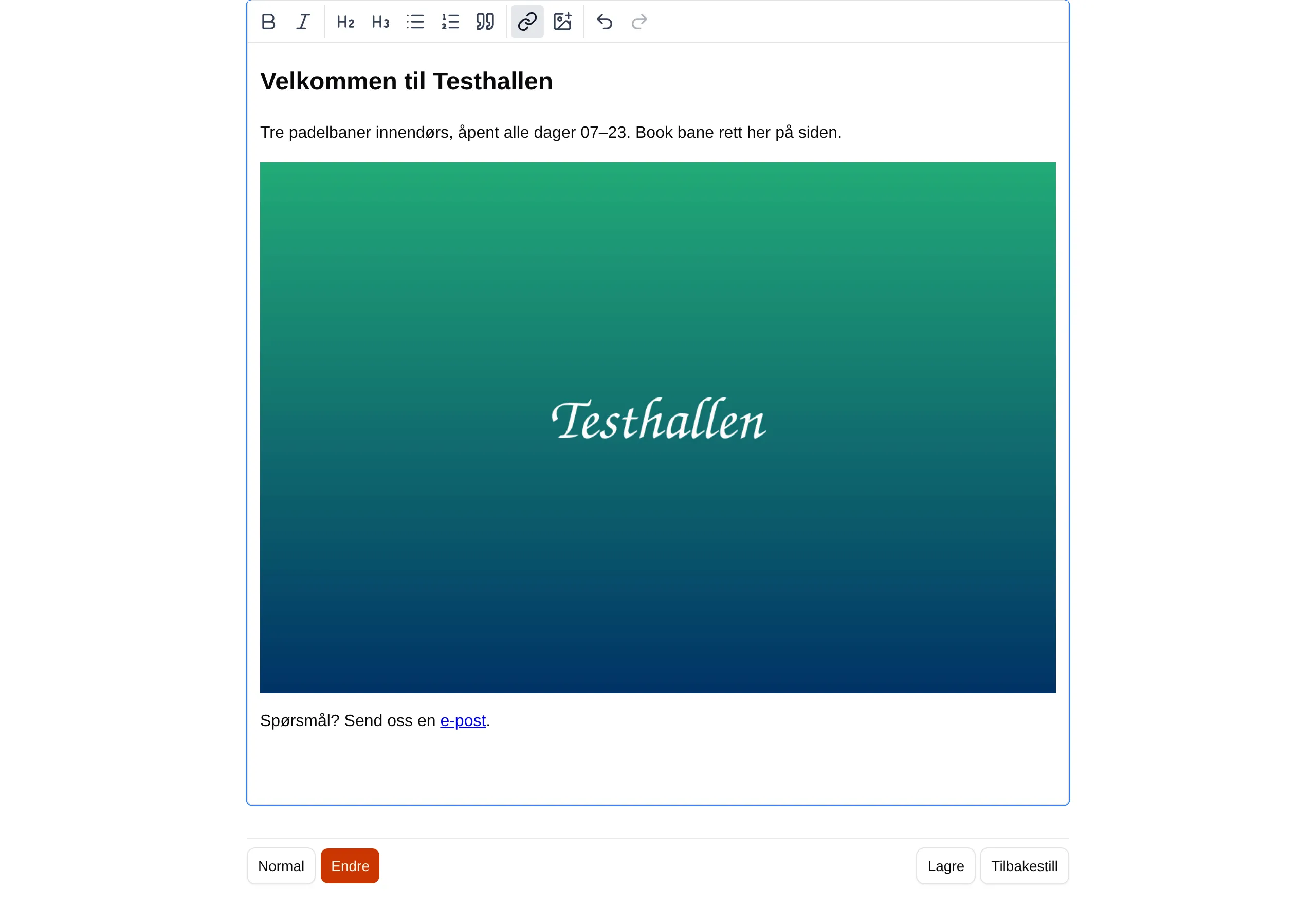
Tilbakestill forkaster det du har skrevet siden sist du lagret.
Lenker
Section titled “Lenker”Merk teksten som skal bli en lenke, trykk lenkeknappen, og skriv Adresse.
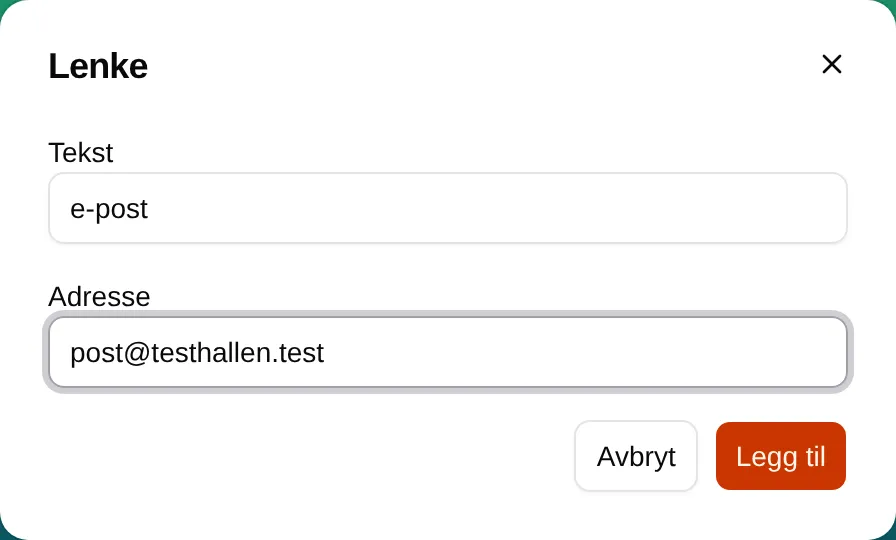
Adresse kan være en nettadresse, en e-postadresse eller et telefonnummer som
begynner med tel:. En lenke til en annen side på anlegget må være hele adressen,
slik den står i nettleseren — ikke bare /herervi.
Bilder
Section titled “Bilder”Trykk bildeknappen. Velg et bilde fra Mediebibliotek, eller last opp et nytt — det settes inn med en gang.
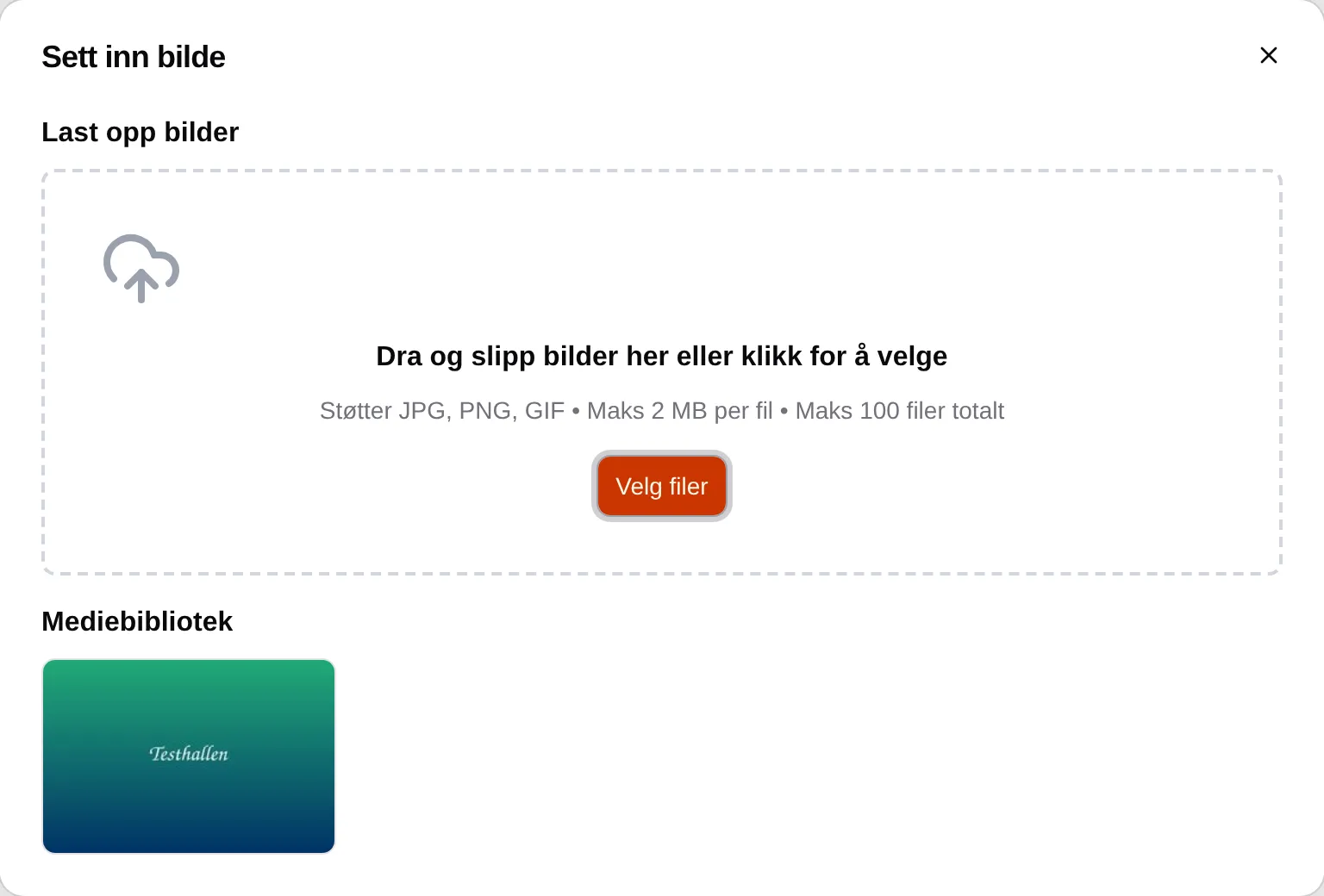
Bildet fyller bredden av siden. Det kan ikke gjøres mindre eller få bildetekst.
Gjøre en tekstside til forside
Section titled “Gjøre en tekstside til forside”Som standard er bookingen forsiden. Vil du at besøkende først skal se Om oss:
- Gå til Anlegg og åpne Navigering.
- Trykk blyanten på booking og endre Sti til for eksempel
/booking. Trykk Endre. - Trykk blyanten på aboutus og endre Sti til
/. Trykk Endre. - Trykk Lagre.
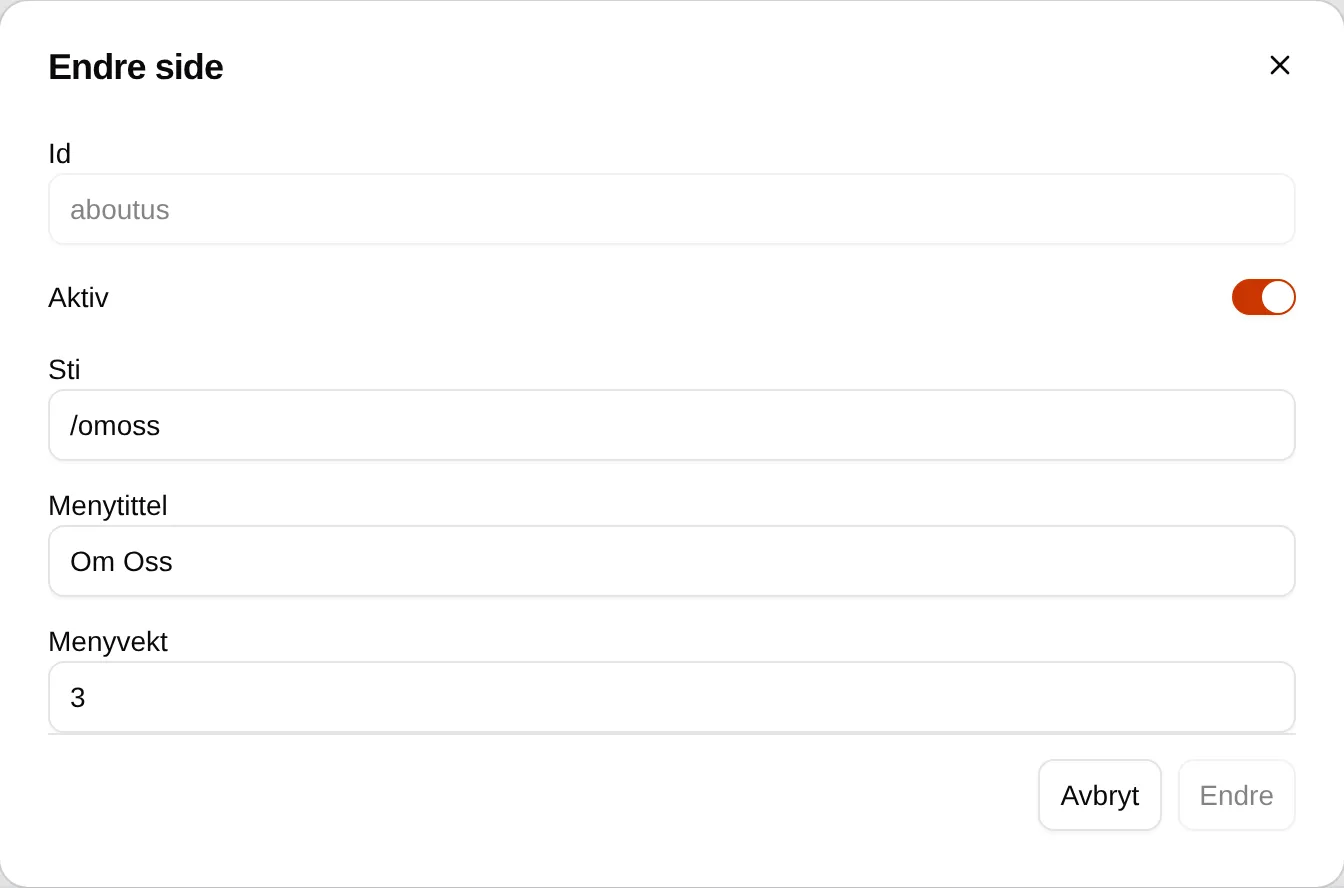
Én side må ha Sti /, og to sider kan ikke ha samme sti, menytittel eller
menyvekt.
Endre menyen
Section titled “Endre menyen”Under Navigering bestemmer du for hver side:
| Felt | Gjør |
|---|---|
| Sti | Adressen til siden, for eksempel /omoss. |
| Menytittel | Navnet i menyen, for eksempel «Kurs» i stedet for «Arrangementer». |
| Menyvekt | Rekkefølgen. Lavest står først. |
| Aktiv | Om siden finnes. |
Er Menytittel tom, finnes siden, men står ikke i menyen. På PC vises de tre første sidene i toppen; resten ligger i sidemenyen. Betingelser og Min Side står alltid i menyen og kan ikke flyttes.
Skrive blogginnlegg
Section titled “Skrive blogginnlegg”Bloggen heter Innlegg i menyen. Slå den på med Aktiv på blog under Navigering; da dukker Blogg opp under Administrasjon.
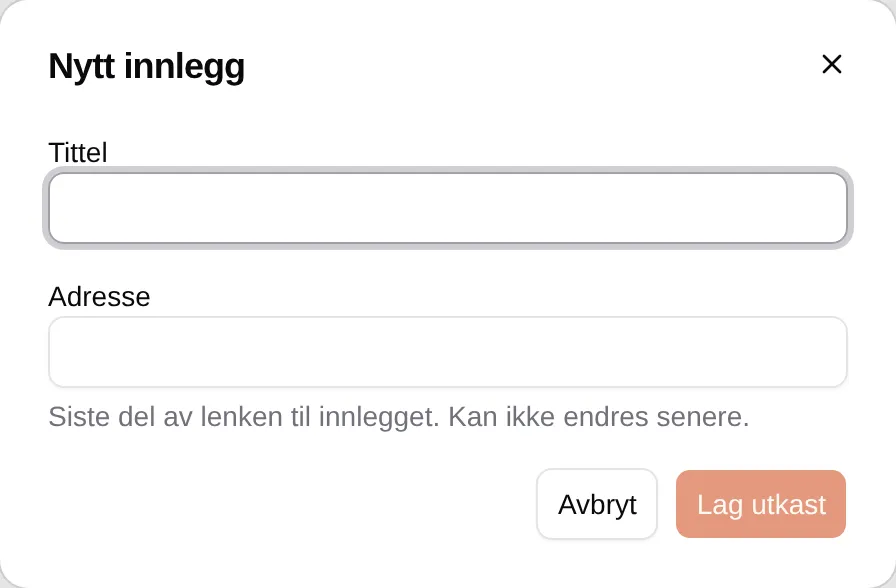
- Gå til Administrasjon → Blogg og trykk Nytt innlegg.
- Skriv Tittel. Adresse fylles ut selv; den kan ikke endres senere.
- Trykk Lag utkast.
- Skriv teksten, og velg gjerne et Forsidebilde og en Ingress.
- Trykk Lagre, så Publiser.
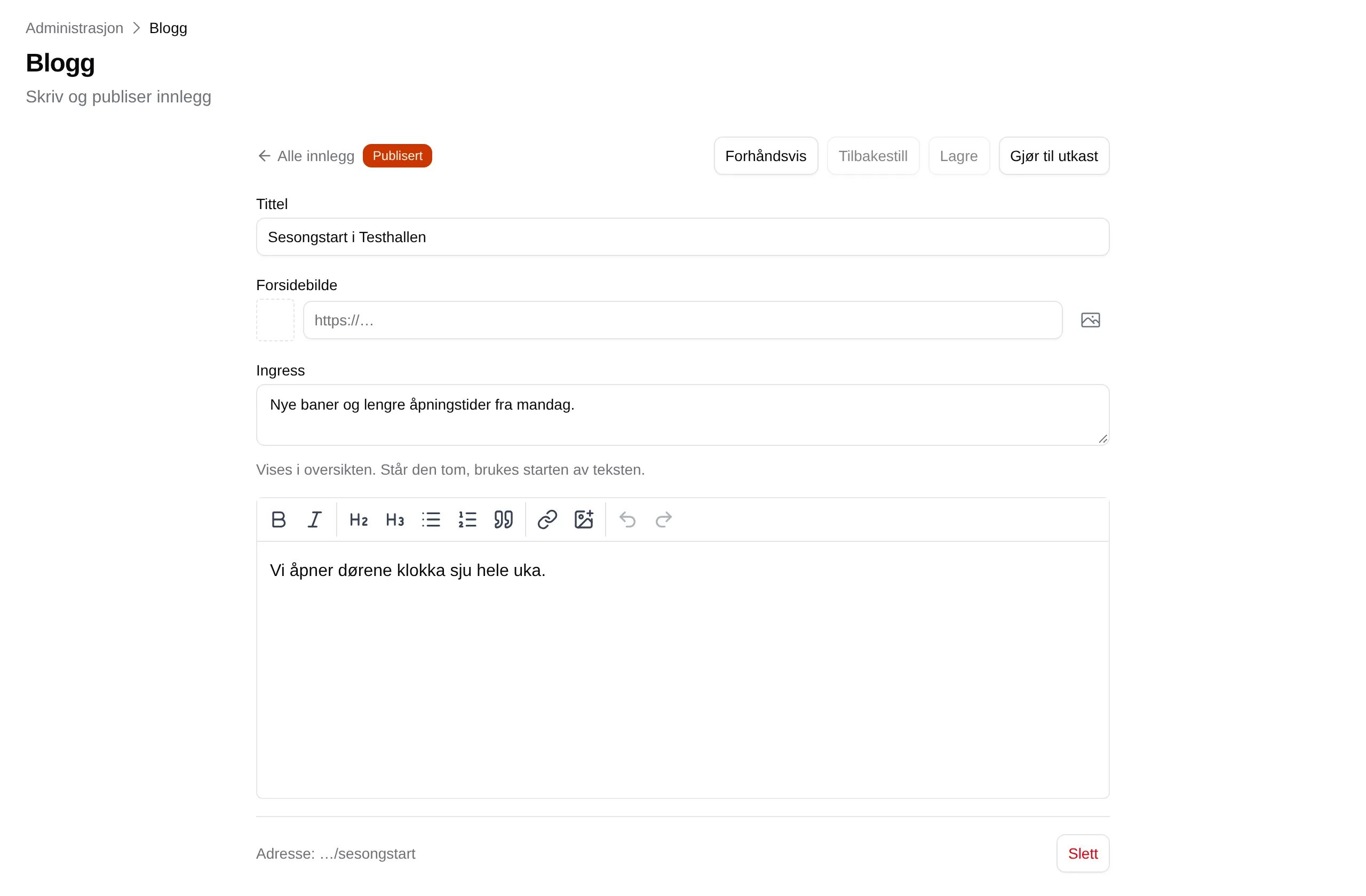
Innlegget står nå øverst under Innlegg, med datoen det ble publisert. Forhåndsvis viser det slik kundene ser det. Gjør til utkast tar det bort fra siden igjen.

Laste opp bilder
Section titled “Laste opp bilder”Under Administrasjon → Bilder laster du opp bilder som skal brukes på sidene, i blogginnlegg, som logo eller i tekster skrevet i Markdown. Bilder kan også lastes opp rett fra bildeknappen når du skriver.
- JPG, PNG eller GIF, opptil 2 MB, og opptil 100 bilder.
- Kopier URL gir adressen til bildet, til bruk i Markdown.
Betingelser
Section titled “Betingelser”Betingelser står alltid i menyen. Teksten lages når anlegget opprettes, ut fra Eierinfo under Anlegg. Endrer du Eierinfo senere, endres ikke teksten — gå til Betingelser, trykk Endre og rett den.
Feltene: Bilder, Blogg og Betingelser. Formatering i tekstfelt: Markdown.