
Betaling
Kundene betaler i kassen, under handlekurven. Hvilke betalingsknapper de ser, bestemmer du. Du kan tilby flere samtidig — Vipps for de fleste, faktura for klubber og bedrifter, og booking uten betaling for egne trenere.
| Betalingsmåte | Passer når | Du trenger |
|---|---|---|
| Vipps MobilePay | De fleste kundene er privatpersoner i Norden. | En avtale om Vipps på nett. |
| Stripe | Du vil ta imot vanlige betalingskort. | En egen Stripe-konto. |
| Faktura | Kundene er klubber eller bedrifter som vil ha regning. | Org.nr. og adresse i eierinfoen. |
| Ingen betaling | Noen skal kunne booke uten å betale i Velpr — ansatte, trenere. | Ingenting. |
PayPal finnes også, men brukes av få anlegg.
Oppsettet i fire steg
Section titled “Oppsettet i fire steg”- Slå på modulene under Anlegg → Moduler.
- Fyll inn nøklene under Betaling.
- Lagre.
- Sjekk kassen som en vanlig kunde.
Steg 1 — slå på modulene
Section titled “Steg 1 — slå på modulene”Gå til Anlegg og åpne Moduler. Under Betaling slår du på det du vil tilby, og trykker Lagre nederst.
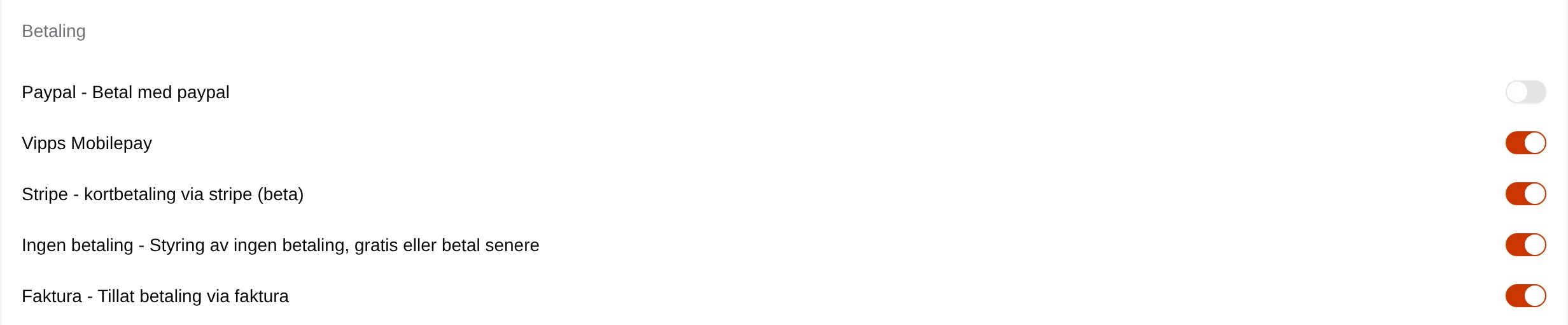
Når minst én betalingsmodul er på, dukker Betaling opp i adminmenyen.
Steg 2 — fyll inn nøklene
Section titled “Steg 2 — fyll inn nøklene”Gå til Betaling. Siden har én seksjon per modul du slo på.
Vipps MobilePay
Section titled “Vipps MobilePay”Følg Vipps-guiden for å bestille Vipps på nett og hente nøklene. Velg deretter hvilken Vipps-løsning du har avtale om under Vipps MobilePay - integrasjon, og lim nøklene inn i seksjonen med samme navn. Detaljene står på Betaling-siden.
Stripe
Section titled “Stripe”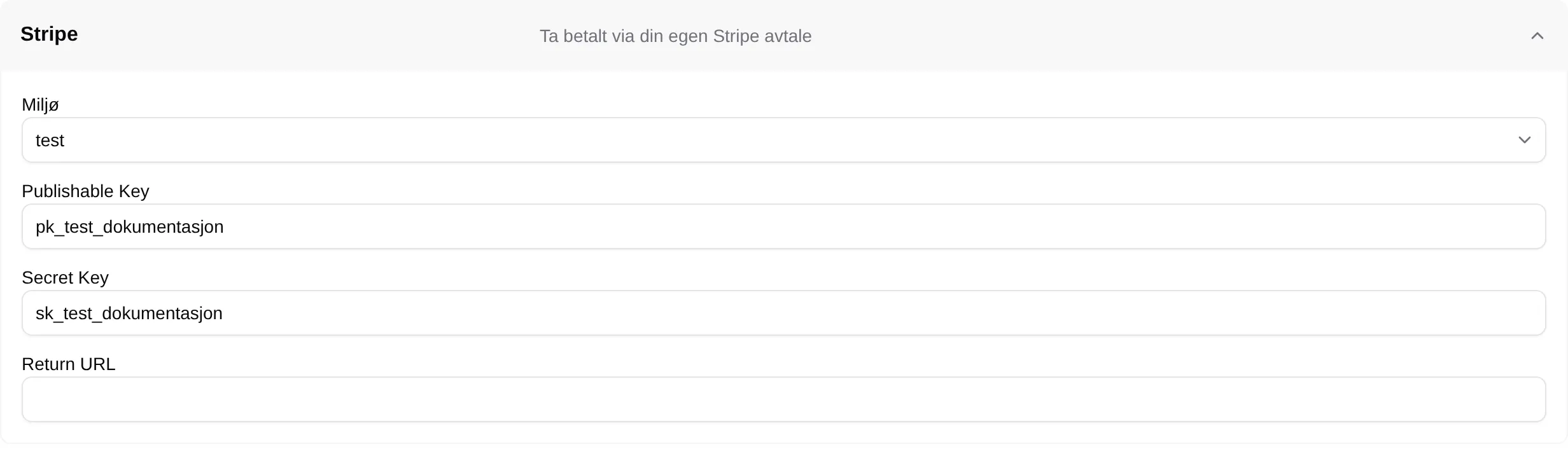
- Logg inn hos Stripe og hent Publishable key og Secret key under API keys.
- Velg Miljø: test mens du prøver ut, production når du tar ekte betalt.
- Lim inn Publishable Key og Secret Key.
Nøklene må passe med miljøet. En hemmelig nøkkel som begynner på sk_test_
virker bare med test, og en som begynner på sk_live_ bare med
production. Står de feil, feiler hver kortbetaling.
Faktura
Section titled “Faktura”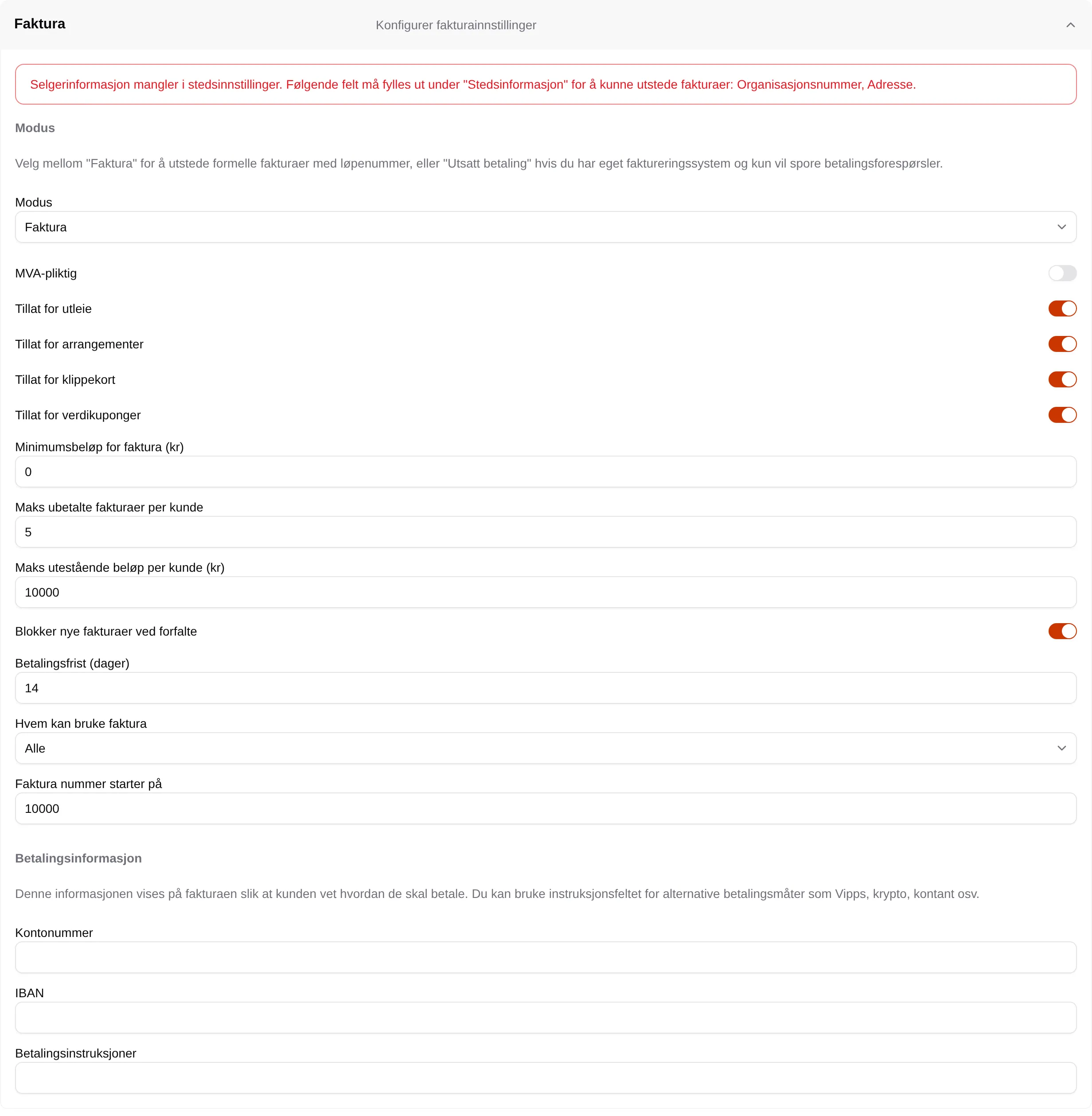
Faktura krever at anlegget har juridisk navn, organisasjonsnummer, adresse og e-post. Mangler noe, står det i rødt øverst i seksjonen, og kundene får ikke bruke knappen.
Velg så Modus — Faktura hvis Velpr skal lage fakturaene, Utsatt betaling hvis du fakturerer i ditt eget system — og fyll inn Kontonummer under Betalingsinformasjon. De andre feltene har fornuftige standardverdier. Hva hvert felt gjør, står på Betaling-siden.
Ingen betaling
Section titled “Ingen betaling”
Velg hvem som får booke uten å betale i Tillat betaling utenfor systemet. De får knappen Betales utenfor i kassen — eller Fullfør booking hvis de er vanlige kunder.
| Valg | Hvem får booke uten å betale |
|---|---|
| Ingen | Ingen. |
| Eier | Bare eiere. |
| Administrator | Administratorer og eiere. |
| Supporter | Supportere, administratorer og eiere. |
| Alle | Alle innloggede — anlegget er i praksis gratis. |
Steg 3 — lagre
Section titled “Steg 3 — lagre”Trykk Lagre nederst på Betaling. Tilbakestill forkaster endringene.
Steg 4 — sjekk kassen
Section titled “Steg 4 — sjekk kassen”Åpne bookingsiden i et privat vindu, logg inn som en vanlig bruker og legg en time i handlekurven. Under RESERVER OG BETAL skal du se én knapp per betalingsmåte du slo på.
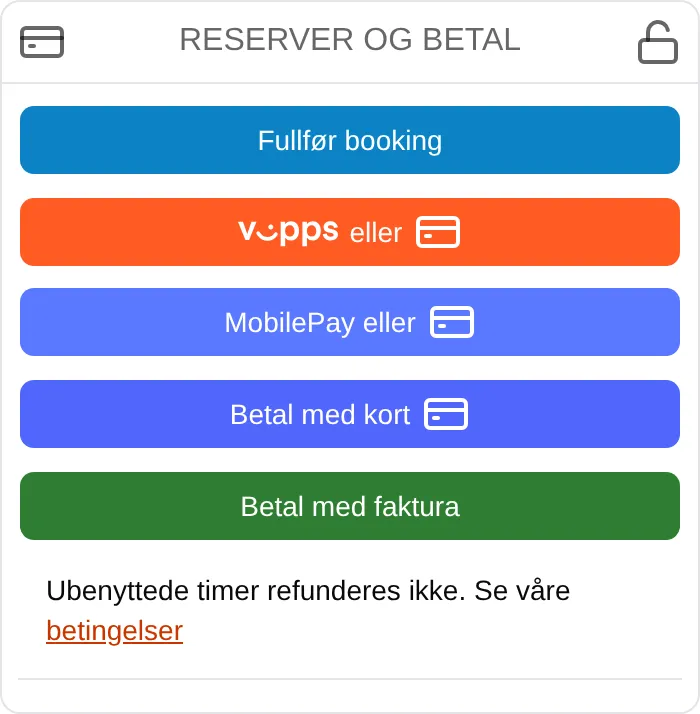
Mangler en knapp, sjekk at modulen er på under Anlegg → Moduler, og at nøklene er lagret.
Ting som er verdt å vite
Section titled “Ting som er verdt å vite”- En bestilling som koster 0 kroner kan alltid fullføres med Fullfør booking, uansett hvilke moduler som er på.
- Teksten Ubenyttede timer refunderes ikke. Se våre betingelser står alltid under knappene, og lenken går til betingelsessiden din.
- Bekreftelsen kunden ser etter betaling, og kvitteringen på e-post, kan du utvide med egen tekst under Anlegg → Bekreftelsestekst.
Hvert felt og hver regel: adminreferansen for betaling. Slik ser det ut for kundene: Betale.