
Booking
Timevelgeren
Section titled “Timevelgeren”Øverst står datoen, pilene og knappene Dag og Måned. Hvilken visning du starter i, bestemmer anlegget.
Månedsvisningen
Section titled “Månedsvisningen”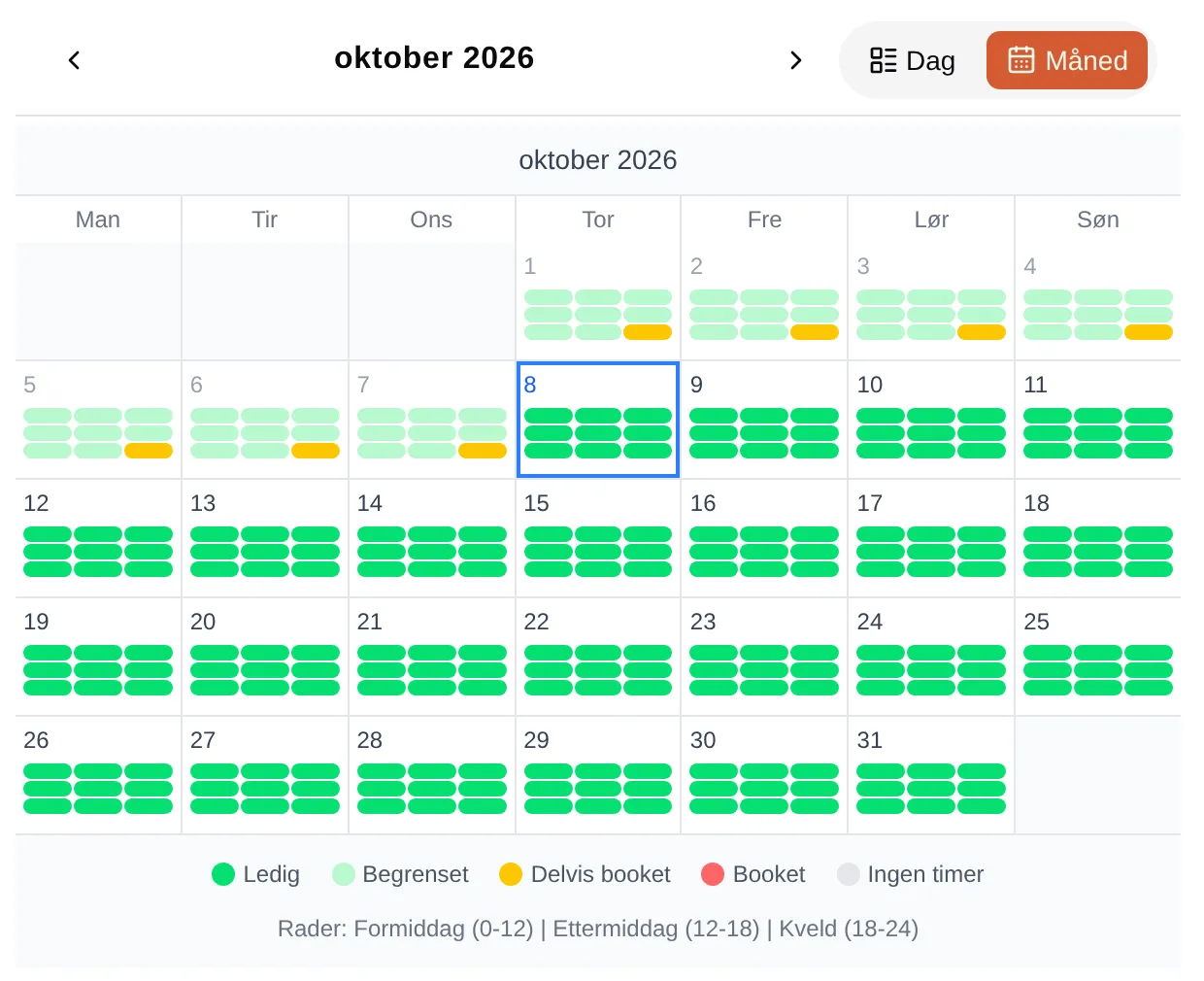
Hver dag har en rute per bane (kolonner) og del av dagen (rader): Formiddag (0-12), Ettermiddag (12-18) og Kveld (18-24).
| Farge | Betyr |
|---|---|
| Ledig | Det finnes timer du kan booke. |
| Begrenset | Timene finnes, men du kan ikke booke dem nå — de er passert, ikke lagt ut for salg ennå, krever kode eller medlemskap, eller du har brukt opp kvoten. |
| Delvis booket | Noen timer er tatt, andre er ledige eller begrenset. |
| Booket | Alle timene er tatt. |
| Ingen timer | Anlegget leier ikke ut noe her. |
Dager som har vært, står som Begrenset.
Timekortene i dagvisningen
Section titled “Timekortene i dagvisningen”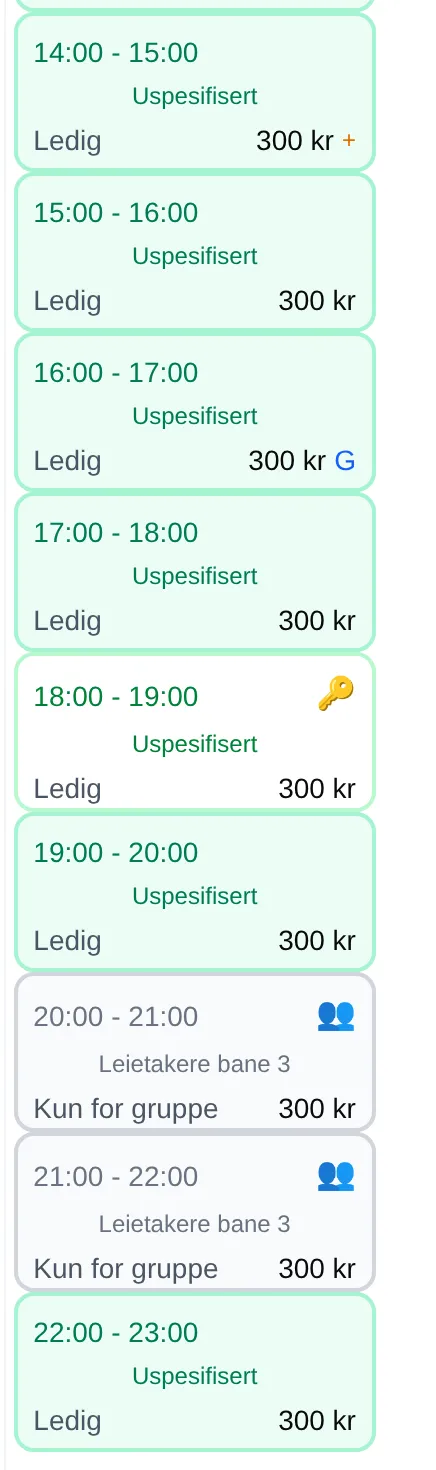
Hvert kort viser klokkeslett, aktivitet, status og pris.
| Symbol | Status | Betyr |
|---|---|---|
| Ledig | Du kan legge timen i handlekurven. | |
| 🛒 | I handlekurv | Timen ligger i handlekurven din, men er ikke reservert ennå. |
| ⏳ | Reservert | Noen holder på å betale for timen. |
| 🔒 | Booket | Timen er tatt. |
| ⭐ | Du har billett til timen. Står sammen med 🔒 eller Ledig hvis timen har flere plasser. | |
| ⏰ | Stengt | Timen er ikke lagt ut for salg ennå, salget har stengt, eller timen har passert. |
| 🔑 | Kun medlemmer | Krever en klubbkode i handlekurven. |
| 👥 | Kun for gruppe | Forbeholdt en gruppe, for eksempel faste leietakere. Infoboksen viser bare Utilgjengelig. Se Grupper. |
| ⚠️ | Kvote brukt opp | Du har så mange timer som anlegget tillater. Se Kvote. |
| 📅 | Arrangement | Et kurs eller arrangement bruker banen. Trykk for å gå til arrangementet. |
| Utilgjengelig | Banen er stengt denne timen. |
Ved prisen kan det stå et lite merke:
| Merke | Navn | Betyr |
|---|---|---|
| % | Rabatt | Du får rabatt på timen, for eksempel gjennom en gruppe. |
| G | Gruppepris | Prisen avhenger av hvor mange dere er. Se Gruppepris. |
| + | Flere priser | Du kan velge student-, honnør- eller annen pris. Se Valgfrie priser. |
Infoboksen
Section titled “Infoboksen”Trykk på en time for å åpne infoboksen.
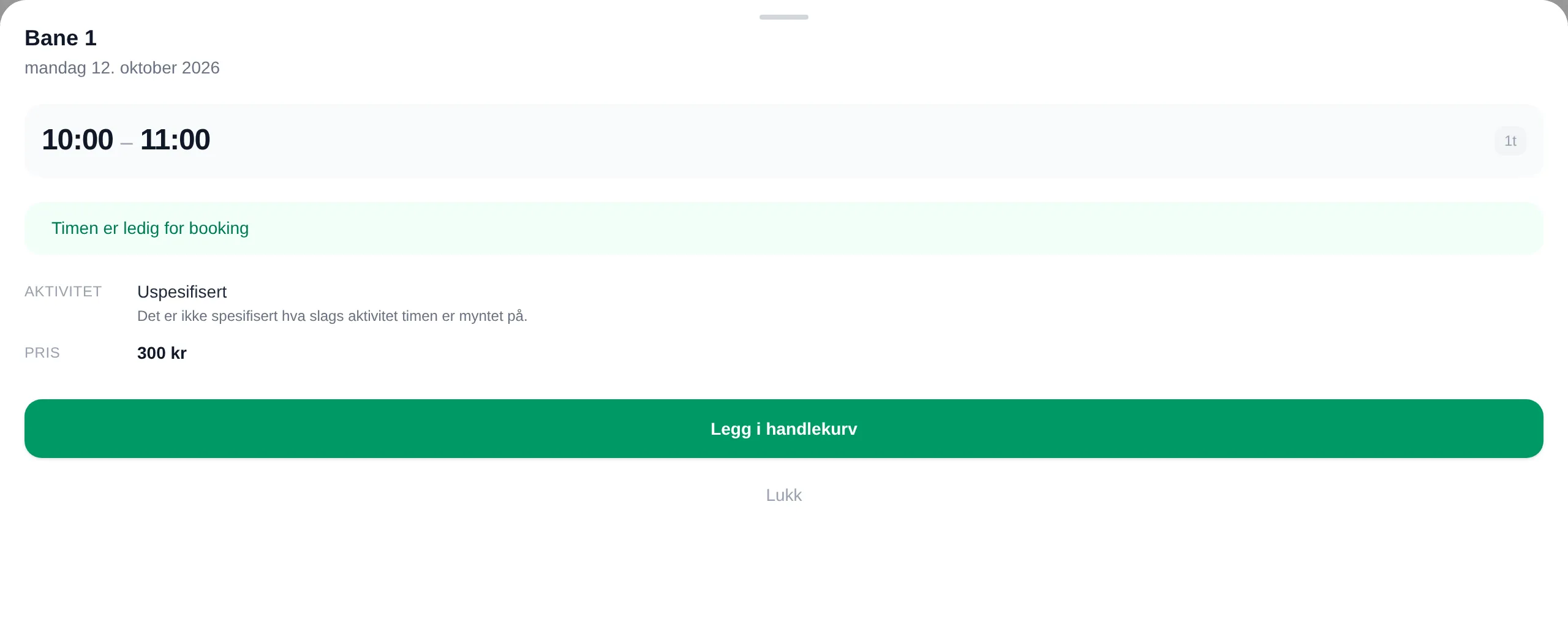
| Del | Innhold |
|---|---|
| Overskrift | Bane og dato, klokkeslett og lengde. |
| Status | En setning om timen — se Meldinger. |
| AKTIVITET | Hva timen er satt opp for, med anleggets beskrivelse. |
| PRIS | Prisen per billett, med merke for rabatt, gruppepris eller flere priser. |
| PLASSER | Hvor mange billetter som er ledige, når timen har mer enn én plass. |
| KVOTE | Hvor mange timer du har brukt av kvoten, når anlegget har kvote. |
| BILLETTEIER | Hvem som har booket, når anlegget viser navn. |
| ADGANG | Adgangskoden, når timen er din og koden er sendt ut. Se Adgang. |
| INFO | Fritekst fra anlegget. |
Knappen nederst er Legg i handlekurv, Fjern fra handlekurv når timen allerede ligger der, eller Legg til en billett til når timen har flere plasser.
Gruppepris — G
Section titled “Gruppepris — G”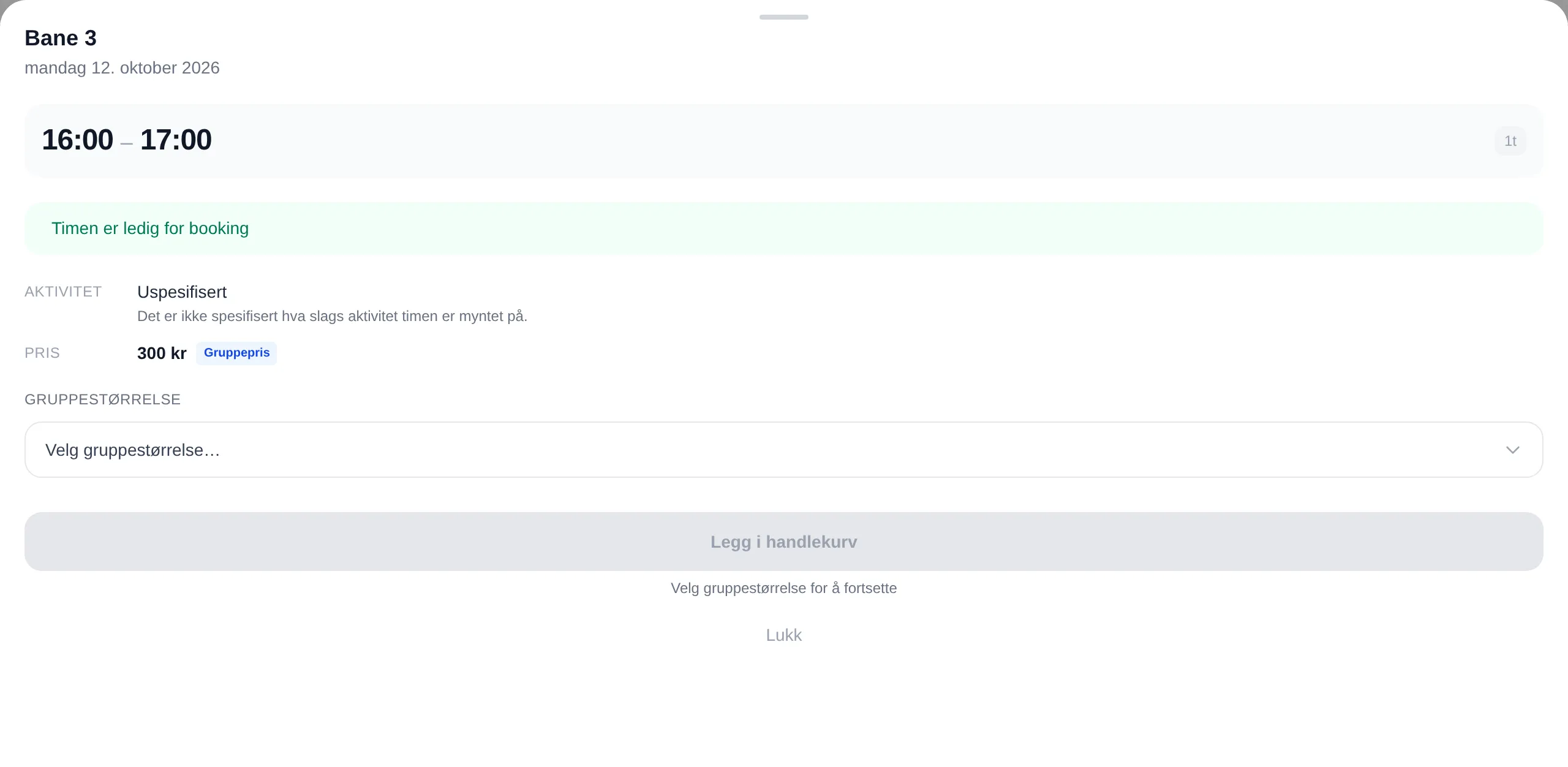
Velg Gruppestørrelse før du legger timen i handlekurven. Tillegget kommer på toppen av prisen for timen:
| Valg | Du betaler |
|---|---|
| Færre enn 2 — kr 0,- | 300 |
| Gruppe fra 2 til 3 — + kr 100,- | 300 + 100 = 400 |
| Gruppe på 4 — + kr 200,- | 300 + 200 = 500 |
Tallene er fra en time til 300 kroner. Anlegget bestemmer gruppene og tilleggene.
Flere priser — +
Section titled “Flere priser — +”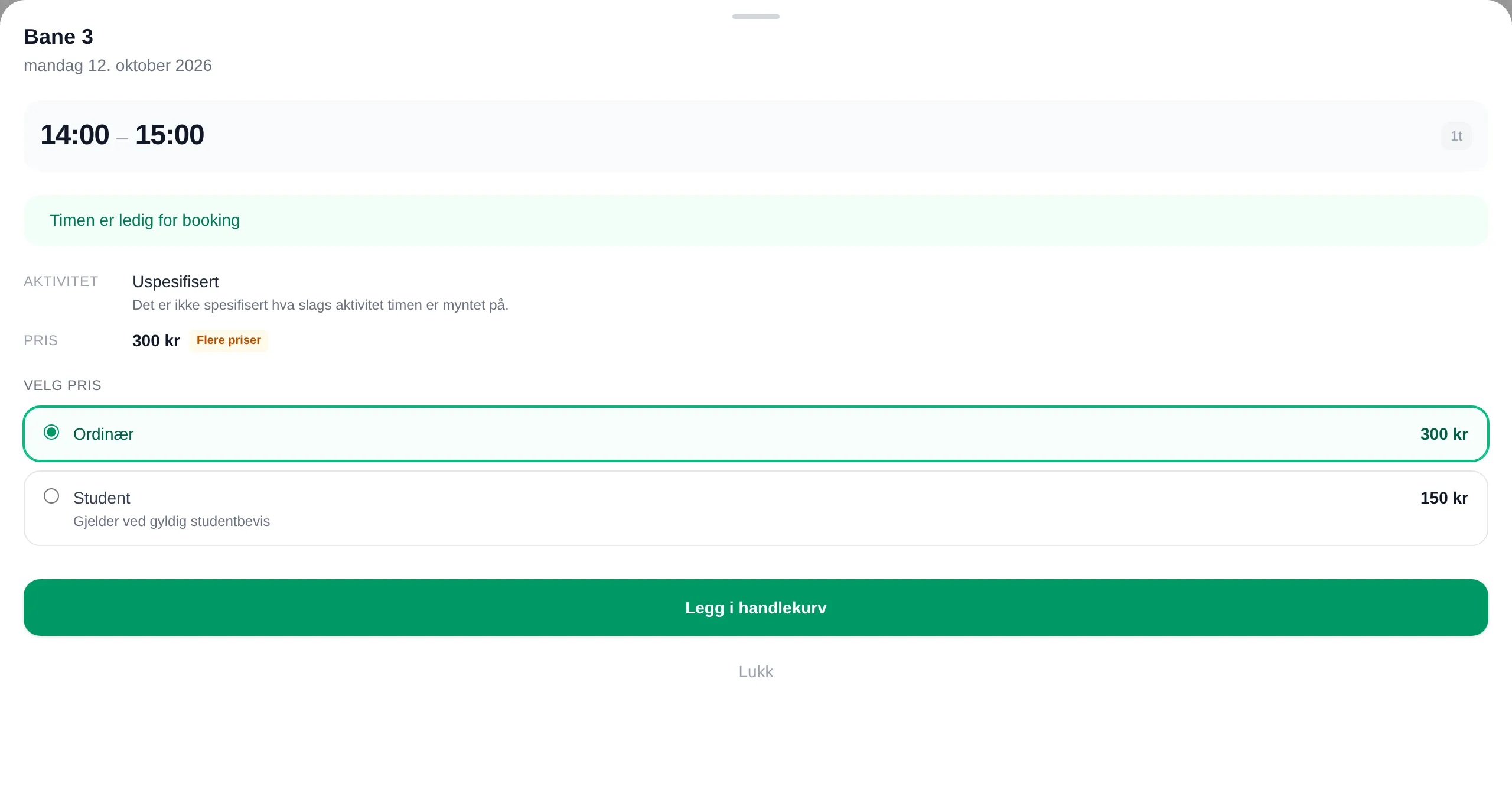
Velg prisen du har rett til under VELG PRIS. Ordinær er vanlig pris. Mer om dette i Velg din egen pris.
Kun medlemmer — 🔑
Section titled “Kun medlemmer — 🔑”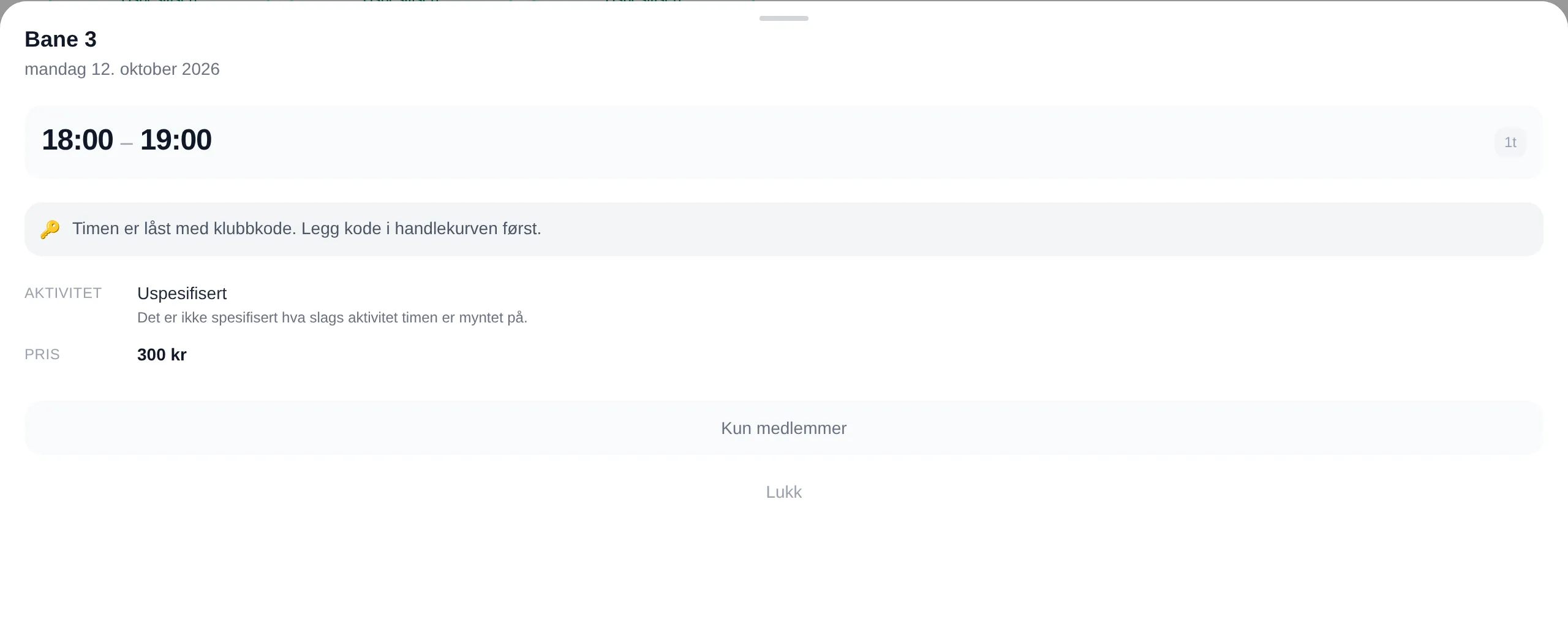
Skriv klubbkoden i Legg til klubbkode i handlekurven først. Da blir timen Ledig for deg. Se Klubbkoder.
Din egen time — ⭐
Section titled “Din egen time — ⭐”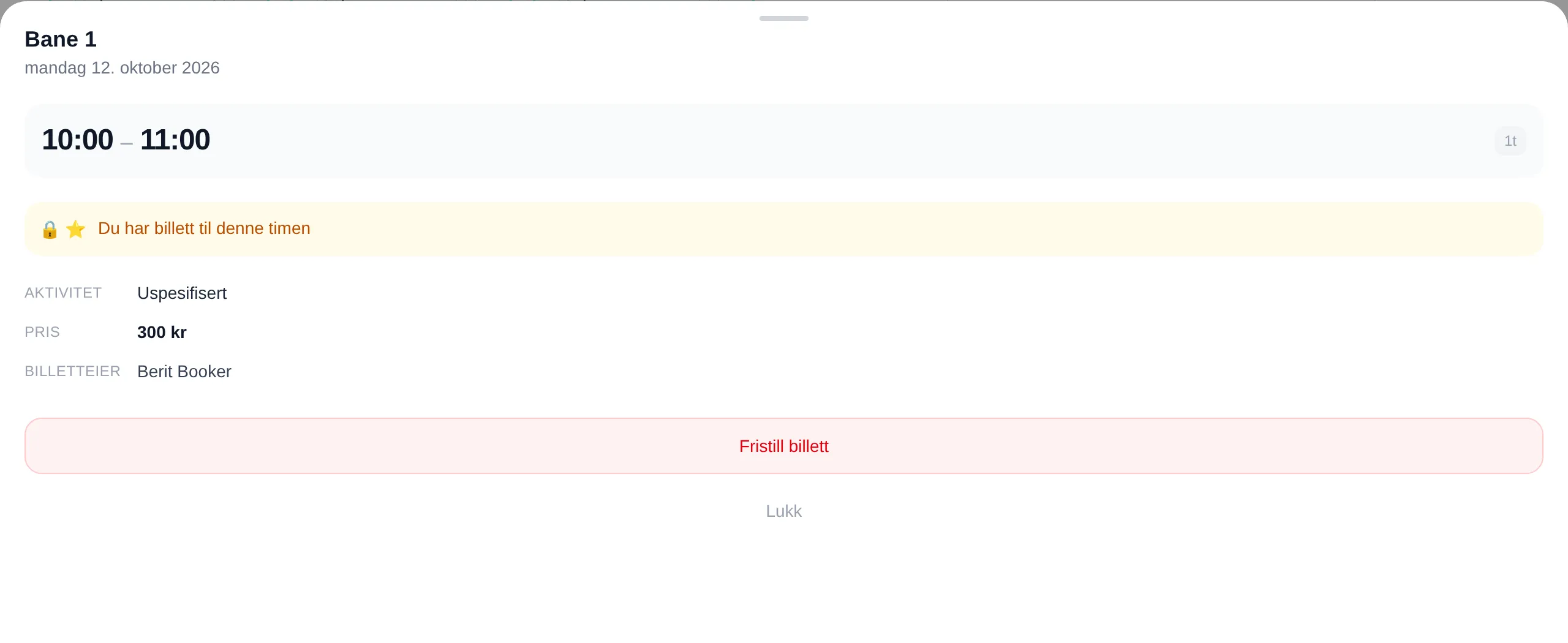
Knappen Fristill billett gir timen fra deg. Den vises til timen starter.
Fristilling
Section titled “Fristilling”| Steg | Du ser |
|---|---|
| 1. Fristill billett | Et vindu med status, aktivitet og billetteier, og knappene Fristill og OK. |
| 2. Fristill | Bekreft fristillelse: «Billetter fristilles uten kompensasjon med mindre dette avtales direkte med anleggseier.» |
| 3. Kryss av og Fristill | Timen blir ledig, og du får en kvittering på e-post. |
Har du flere billetter på samme time, kan du krysse av for hvilke du gir fra deg. Feiler det, står det Kunne ikke fristille billetter. Sjekk nettverksforbindelsen og prøv igjen.
Meldinger
Section titled “Meldinger”| Melding | Betyr |
|---|---|
| Timen er ledig for booking | Du kan legge den i handlekurven. |
| Du har billett til denne timen | Timen er din. |
| Timen er i handlekurven, men er ikke reservert | Andre kan fortsatt booke den til du betaler. |
| Timen er reservert i påvente av betaling | Noen holder på å betale. |
| Timen er fullbooket | Alle plassene er tatt. |
| Kan bookes fra 2026-10-20 kl. 08 | Timen legges ut for salg da. |
| Booking stengte … | Salget har stengt for denne timen. |
| Timen har passert og kan ikke bookes | Timen har vært. |
| Timen er låst med klubbkode. Legg kode i handlekurven først. | Se Kun medlemmer. |
| Du har nådd kvoten | Se Kvote. |
| Et arrangement er satt opp denne timen | Banen brukes til et arrangement. |
| Timen er ikke tilgjengelig for booking | Banen er stengt denne timen. |
| Booking er nede for vedlikehold. Vennligst prøv igjen senere. | Anlegget har stengt for booking en periode. |
| Du må logge inn for å booke timer. | Logg inn først. |
Noen anlegg begrenser hvor mange timer du kan ha booket samtidig. Kvoten teller timer som ikke har startet ennå, også dem i handlekurven. Når en time har vært, eller du fristiller den, får du plassen i kvoten tilbake.
Infoboksen viser KVOTE: 2 av 2 brukt, og meldingen sier når du kan booke igjen: Du kan booke igjen fra 2026-10-20 kl. 18.
Slik booker og fristiller du, steg for steg: Booking. For administratorer: adminreferansen for booking.