
Grupper
En gruppe er en liste over personer — medlemmer, styret, en treningsgruppe, de fire som leier bane B på tirsdager. Du bruker gruppen til å bestemme hvem som kan booke en utleietid eller en bane, og hvem som får rabatt. Den som er på listen får det automatisk, uten å skrive inn noe.
Gruppe eller klubbkode?
Section titled “Gruppe eller klubbkode?”Klubbkoder virker som før, og de to løser forskjellige problemer:
| Klubbkode | Gruppe | |
|---|---|---|
| Hvem får tilgang | Alle som kjenner koden | Personene på listen |
| Hvis koden lekker | Alle som får e-posten videresendt, er inne | Ingenting — det finnes ingen kode å dele |
| Fjerne én person | Bytt kode og send den nye til alle andre | Fjern én rad |
| Utløp | Én dato for hele koden | Egen dato per person |
| Hvem har tilgang nå? | Umulig å vite | Står i listen |
| For kunden | Må skrive koden i handlekurven hver gang | Automatisk |
Bruk grupper for personer du kjenner: medlemmer, styret, faste leietakere, et rabattnivå. Bruk klubbkoder for det en kode faktisk er god til: gjestetilgang, en kode på en plakat, en kampanje.
Har du ingen behov for grupper, trenger du ikke gjøre noe — ingenting endrer seg før du slår modulen på.
Oppsettet i fem steg
Section titled “Oppsettet i fem steg”- Slå på modulen under Anlegg → Moduler.
- Lag gruppen under Grupper.
- Legg til medlemmer — direkte, med e-postliste, eller med en invitasjonskode.
- Bruk gruppen på utleietider, utleieenheter eller billettgrupper.
- Kontroller at gruppen er i bruk der du tror.
Steg 1 — slå på modulen
Section titled “Steg 1 — slå på modulen”Gå til Anlegg, åpne Moduler, og slå på Grupper under Kjernefunksjonalitet. Trykk Lagre nederst på siden.

Seksjonen Grupper dukker da opp i adminmenyen og på adminforsiden.
Steg 2 — lag gruppen
Section titled “Steg 2 — lag gruppen”Gå til Grupper og trykk Legg til gruppe. Fyll ut:
| Felt | Eksempel |
|---|---|
| Navn | Medlem 2026 |
| Slug | La stå tom — fylles ut selv |
| Beskrivelse | Betalt medlemskap for 2026 |
| Aktiv | på |
Trykk Legg til, og så Lagre nederst på siden. Gruppen er ikke lagret før du har trykket Lagre.
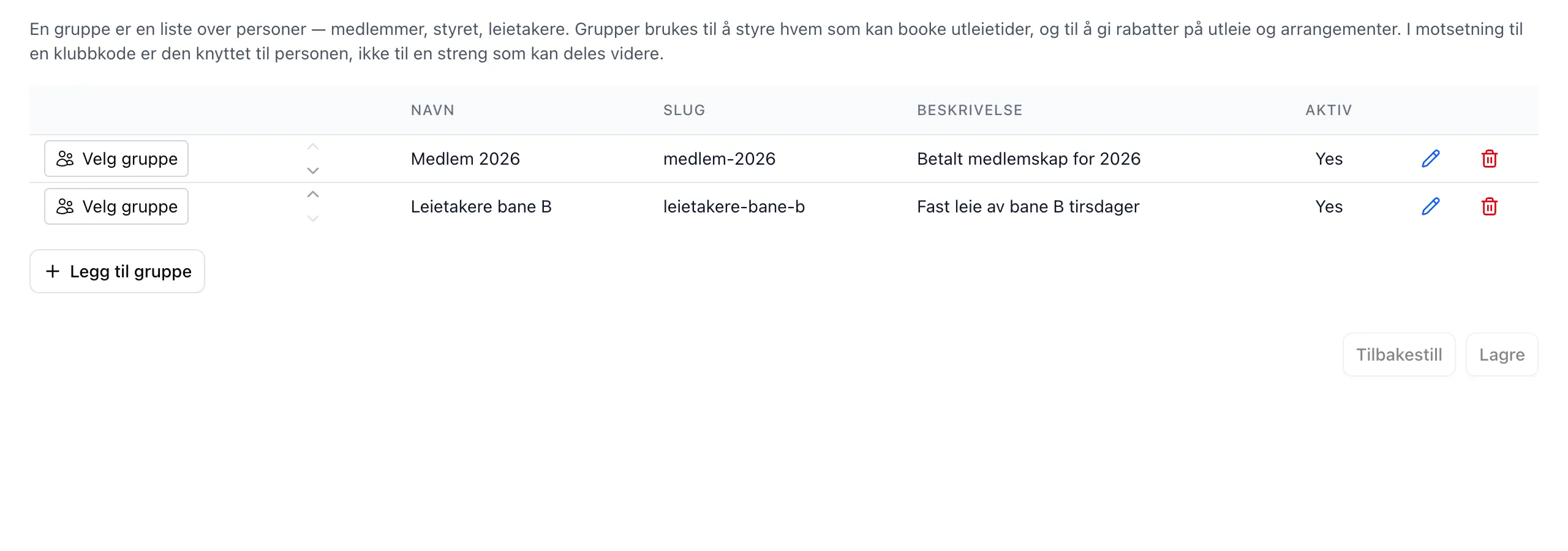
Navnet er det kundene ser — på låste timer, på rabattlinjen i handlekurven og under Mine grupper på Min Side. Velg noe du er komfortabel med å vise offentlig.
Steg 3 — legg til medlemmer
Section titled “Steg 3 — legg til medlemmer”Trykk Velg gruppe på raden. Under listen åpner det seg et panel, Medlemmer i …, med tre måter å legge til folk på.
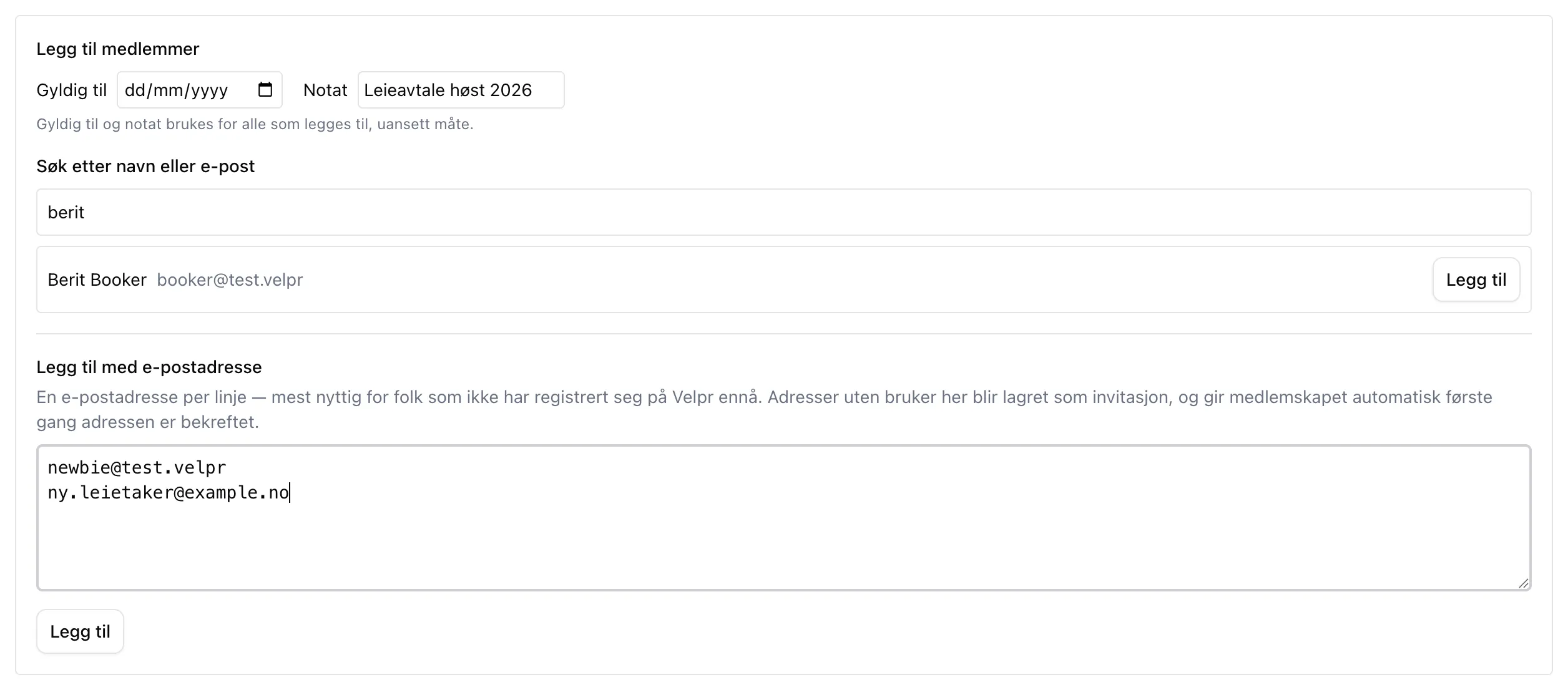
Søk etter navn eller e-post finner brukere som har vært innom anlegget ditt før. Skriv minst to tegn, og trykk Legg til på treffet. Står det Allerede medlem, er personen med fra før.
Legg til med e-postadresse tar en liste, én adresse per linje (komma og semikolon går også). Lim inn medlemslisten din og trykk Legg til:
- Adresser som hører til en bruker på anlegget, blir medlemmer med en gang.
- Adresser uten bruker her, blir invitasjoner. Medlemskapet ligger klart og blir aktivt første gang personen logger inn på anlegget med den adressen bekreftet. Invitasjonene står under Ventende invitasjoner lenger ned.
Invitasjonskode — når du ikke har e-postadressene
Section titled “Invitasjonskode — når du ikke har e-postadressene”Under medlemslisten ligger Invitasjonskoder. En invitasjonskode er en tekst du deler ut, for eksempel i e-posten om medlemskap. Den som skriver den inn på Min Side, blir medlem — én gang, og så er koden ferdig brukt for den personen.
Trykk Legg til invitasjonskode, fyll ut, trykk Legg til, og så Lagre under kodelisten.
| Felt | Eksempel |
|---|---|
| Kode | MEDLEM2026 |
| Maks bruk (0 = uendelig) | 0 |
| Koden gyldig fra / til | tomt |
| Medlemskap gyldig til | 01.04.2027 |
Kundene kaller dette en gruppekode — det er det som står på Min Side. Bruk det ordet når du skriver til medlemmene.
Steg 4 — bruk gruppen
Section titled “Steg 4 — bruk gruppen”En gruppe gjør ingenting før den er brukt et sted. Du kan bruke den på tre måter, og kombinere dem fritt.
Forbehold en utleietid for gruppen
Section titled “Forbehold en utleietid for gruppen”Gå til Utleie → Utleietider. Legg til en rad for tidene som skal være
forbeholdt gruppen, for eksempel bane2@tir@18-22, og åpne seksjonen
Tilgang og status. Huk av gruppen under Kun for gruppene.
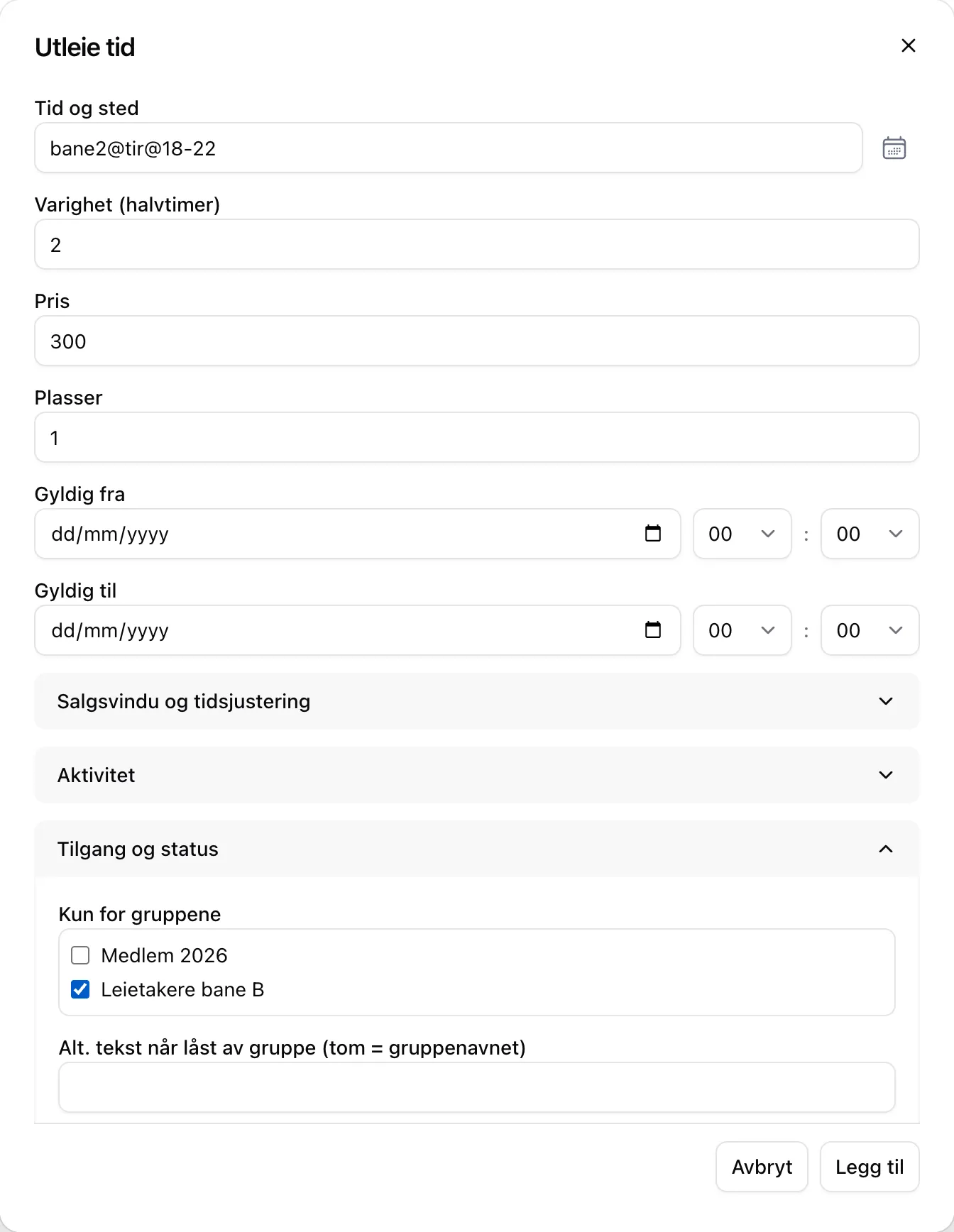
Trykk Legg til og Lagre nederst på siden.
Andre ser timene grå, med gruppenavnet der aktiviteten vanligvis står. Vil du
ikke vise gruppenavnet offentlig, skriv en annen tekst i Alt. tekst når låst
av gruppe, for eksempel Utleid.
Gjør en hel bane privat
Section titled “Gjør en hel bane privat”Gå til Utleie → Utleieenheter, trykk blyanten på banen og huk av gruppen under Kun for gruppene. Banen forsvinner da helt fra timevelgeren for alle som ikke er med. Bruk dette bare når banen virkelig er privat — ellers er det bedre å forbeholde utleietidene, så andre ser at banen er i bruk.
Gi gruppen rabatt
Section titled “Gi gruppen rabatt”På utleietimer: åpne raden under Utleie → Utleietider, gå til Rabatter og tilleggspriser, huk av gruppen under Rabatt for gruppene, og sett Rabattype og Rabattverdi.
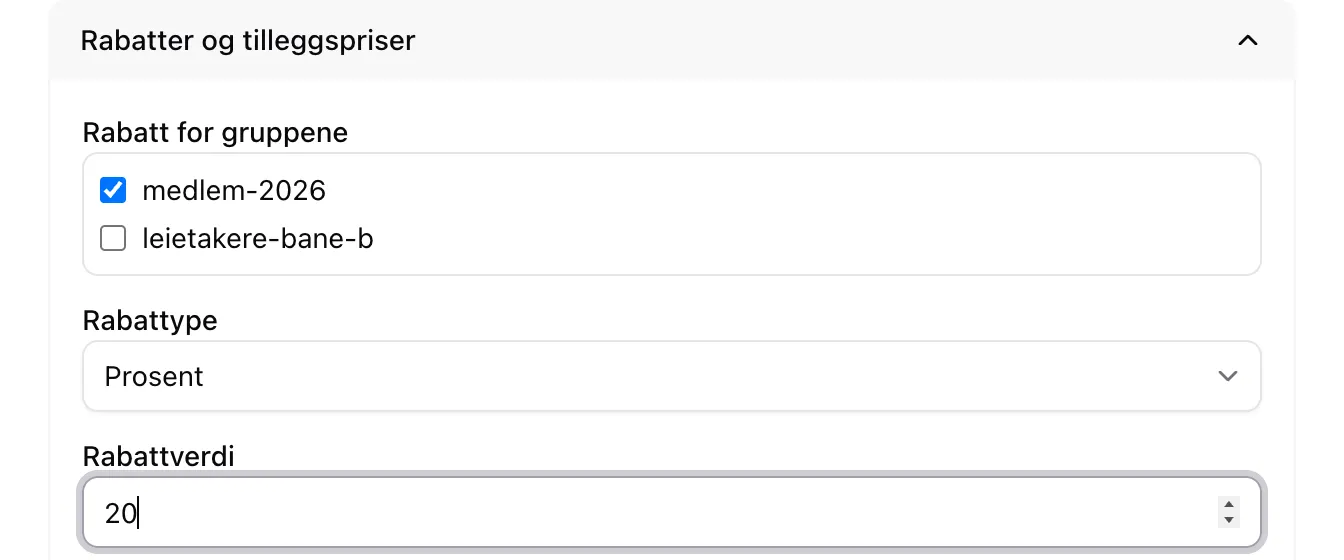
På arrangementer: åpne arrangementet, gå til Billetter og fyll ut de samme tre feltene på billettgruppen.
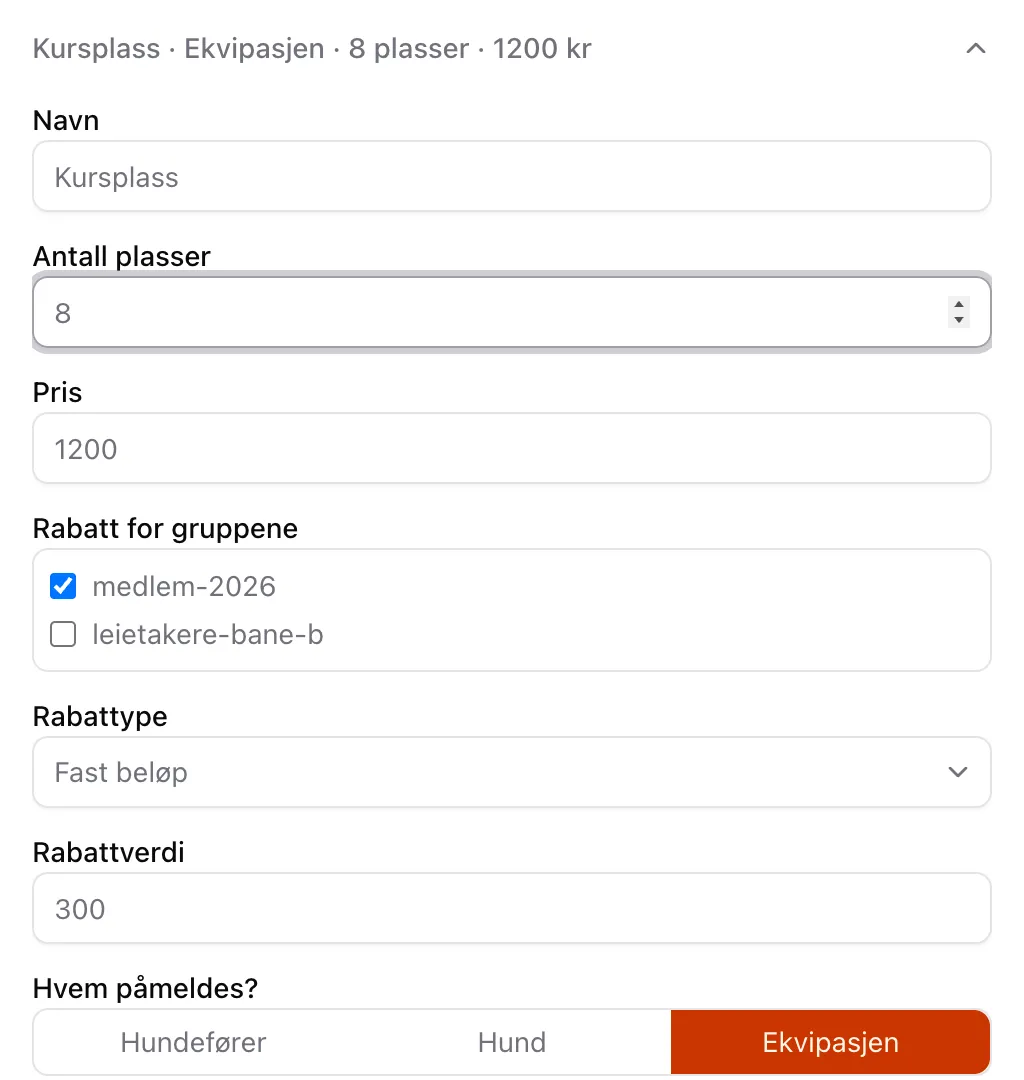
Med 20 og Prosent betaler et medlem 240 kroner for en 300-kroners time.
Med 300 og Fast beløp betaler et medlem 900 for en 1200-kroners
kursplass.
Rabattfeltene viser gruppens slug, ikke navnet — medlem-2026, ikke
Medlem 2026.
Steg 5 — kontroller
Section titled “Steg 5 — kontroller”Gå tilbake til Grupper, trykk Velg gruppe, og se på Hvor gruppen er i bruk nederst. Der står hver utleietid og hver utleieenhet som er forbeholdt gruppen.
Eksempel — medlemmer og faste leietakere
Section titled “Eksempel — medlemmer og faste leietakere”Et anlegg der bare medlemmer kan booke, og der fire av dem leier bane B fast på tirsdagskvelder:
- Slå på Grupper.
- Lag
Medlem 2026ogLeietakere bane B. - Lim inn medlemslisten i
Medlem 2026, med Gyldig til satt til dagen etter årsmøtet. Legg de fire leietakerne inn iLeietakere bane B. - Sett Kun for gruppene =
Medlem 2026på de generelle utleietidene. - Legg til en rad
bane2@tir@18-22øverst med Kun for gruppene =Leietakere bane B. - La den gamle klubbkoden leve en overgangsperiode, og slett den når ingen har brukt den på en stund.
Neste år lager du Medlem 2027 og limer inn den nye listen — ingen kode å bytte,
ingen e-post med ny kode til alle.
Ting som er verdt å vite
Section titled “Ting som er verdt å vite”- Gyldig til er starten på dagen. Et medlemskap med Gyldig til 31.12.2026 slutter ved midnatt natt til 31. desember. Vil du ha med hele nyttårsaften, sett 01.01.2027.
- Forleng et medlemskap ved å lime inn adressen på nytt under Legg til med e-postadresse med ny Gyldig til. Den gamle raden blir erstattet, ikke duplisert.
- Å fjerne noen påvirker ikke bookinger de allerede har gjort. Medlemskapet sjekkes når timen bookes, ikke senere.
- Aktiv av skjuler gruppen fra avkrysningslistene i Utleie og på arrangementer. Den stopper ikke noe som allerede er satt opp: timer forblir forbeholdt, rabatter gjelder, og invitasjonskoder virker. Vil du stoppe innmelding, slett koden.
- Ikke endre sluggen etter at gruppen er brukt til rabatt. Rabatten er knyttet til sluggen. Endrer du den, slutter rabatten å virke til du huker av gruppen på nytt i rabattfeltene.
- Sletter du en gruppe, fjernes alle medlemskapene i den. Timer som var forbeholdt gruppen, blir forbeholdt ingen — de åpner seg ikke for alle. Fjern Kun for gruppene fra radene først hvis du vil åpne dem.
- Grupper gjelder ett anlegg. Har klubben to anlegg i Velpr, har den to sett med grupper.
Se feltreferansen for hva hvert felt gjør, og Grupper for hva kundene ser.