
Åtkomst
Åtkomst omfattar allt som har med att komma in i lokalen att göra — oftast en kod på en knappsats vid ingången, men det kan också vara en nyckelbox, en app eller något annat som anläggningen styr utanför Velpr.
Åtkomst byggs upp av passerpunkter som du kopplar uthyrningsenheter till. Äldre koduppsättningar utan passerpunkt fungerar fortfarande (se Migrera från gamla passerkoder längre ned).
Begrepp
Section titled “Begrepp”| Begrepp | Vad det är |
|---|---|
| Passerpunkt | En ingång till ett område. Varje uthyrningsenhet kan höra till en passerpunkt. |
| Typ | Velpr (kode-utsending) (kodutskick) — Velpr skickar en kod — eller Eksternt system (externt system) — kunden får instruktioner. |
| Passerkoder | Koderna som hör till en passerpunkt av Velpr-typ, med regler för vilka dagar och tider de gäller. |
| Utskicksinställningar | När koden eller instruktionerna blir synliga och skickas till kunden: ett antal timmar före tiden, eller ett antal timmar efter midnatt samma dag. |
Tanken är att du en gång lägger upp de passerpunkter som finns på anläggningen, kopplar uthyrningsenheterna till rätt passerpunkt och sedan beskriver hur kunden kommer in — med en kod eller med instruktioner.
Typer av passerpunkter
Section titled “Typer av passerpunkter”Velpr (kodutskick)
Section titled “Velpr (kodutskick)”Kunden får en kod som gäller för tiden. Den visas i tidsdetaljerna, på Min sida och i bekräftelsen när tiden är tillräckligt nära, och skickas via e-post före tiden.
För en Velpr-passerpunkt lägger du upp en eller flera passerkoder:
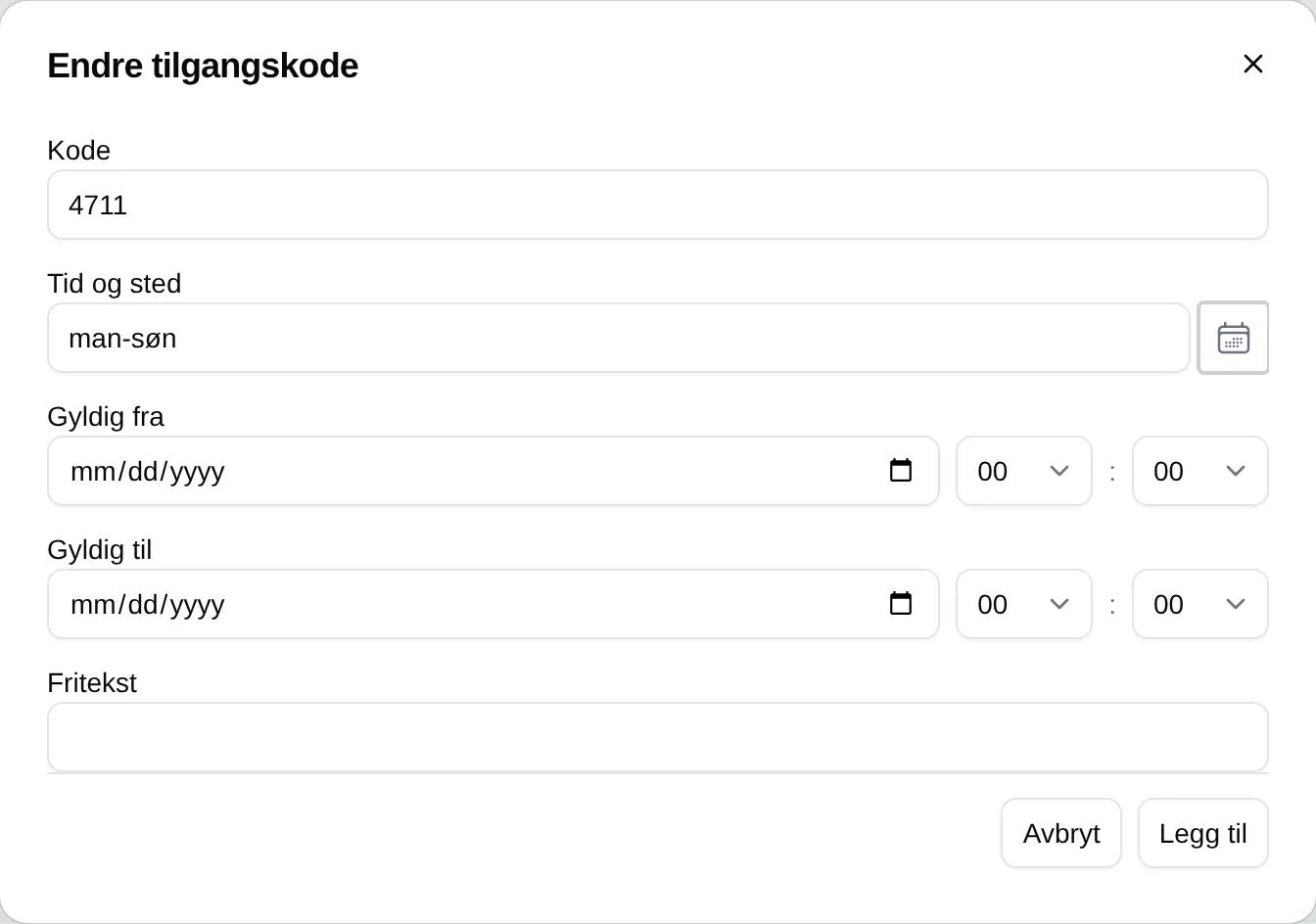
- Kod — koden som kunden ska knappa in.
- Tid och plats — vilka dagar och klockslag koden gäller för (se tid och
plats). För en kod under en passerpunkt betyder
manhela måndagen, dygnet runt. - Giltig från / till — datumintervallet då koden är aktiv.
- Fritext — valfri intern beskrivning.
Velpr använder den första koden i listan som passar tiden. Alla som har en tid som passar samma kod får samma kod — koderna är inte unika per bokning. Visualisera visar koderna som block i en veckokalender, så att det är lätt att se att uppsättningen täcker det den ska.
Externt system
Section titled “Externt system”Använd den här typen när ingången inte styrs av Velpr — till exempel en nyckelbox, en app från tredje part eller en dörr som sköts manuellt.
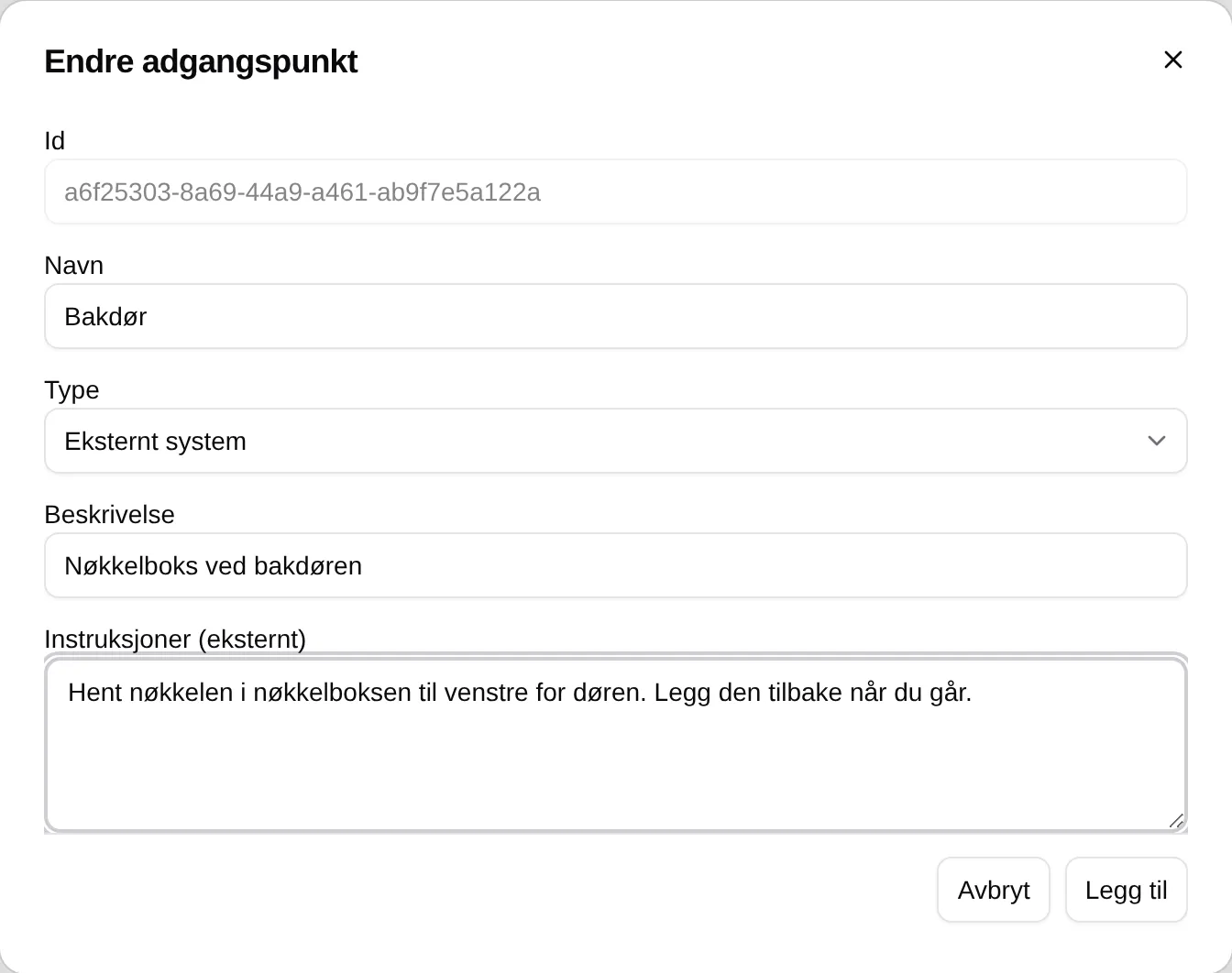
För en extern passerpunkt fyller du i Instruktioner (externt) — markdown-text som beskriver hur kunden kommer in. Kunden ser dem i bekräftelsen efter bokning, bakom knappen Mer info i tidsdetaljerna och i ett separat e-postmeddelande före tiden.
Ställa in åtkomst från början
Section titled “Ställa in åtkomst från början”- Slå på Dörrkoder under Anläggning → Moduler och tryck på Spara. Då dyker Åtkomst upp i adminmenyn.
- Gå till Åtkomst. Under Utskicksinställningar väljer du när koden ska bli synlig och skickas ut: Timmar (1–6) och före tiden eller efter midnatt.
- Öppna Passerpunkter och tryck på Lägg till passerpunkt för varje ingång. Ge den ett Namn (t.ex. ”Huvudingång”), välj Typ, skriv en Beskrivning och — för externt system — Instruktioner (externt).
- Tryck på Spara längst ned. Varje passerpunkt får nu ett eget avsnitt
längre ned på sidan, där du:
- kryssar för vilka Uthyrningsenheter som hör till passerpunkten
- (för Velpr-typen) trycker på Lägg till kod under Koder
- Tryck på Spara igen.

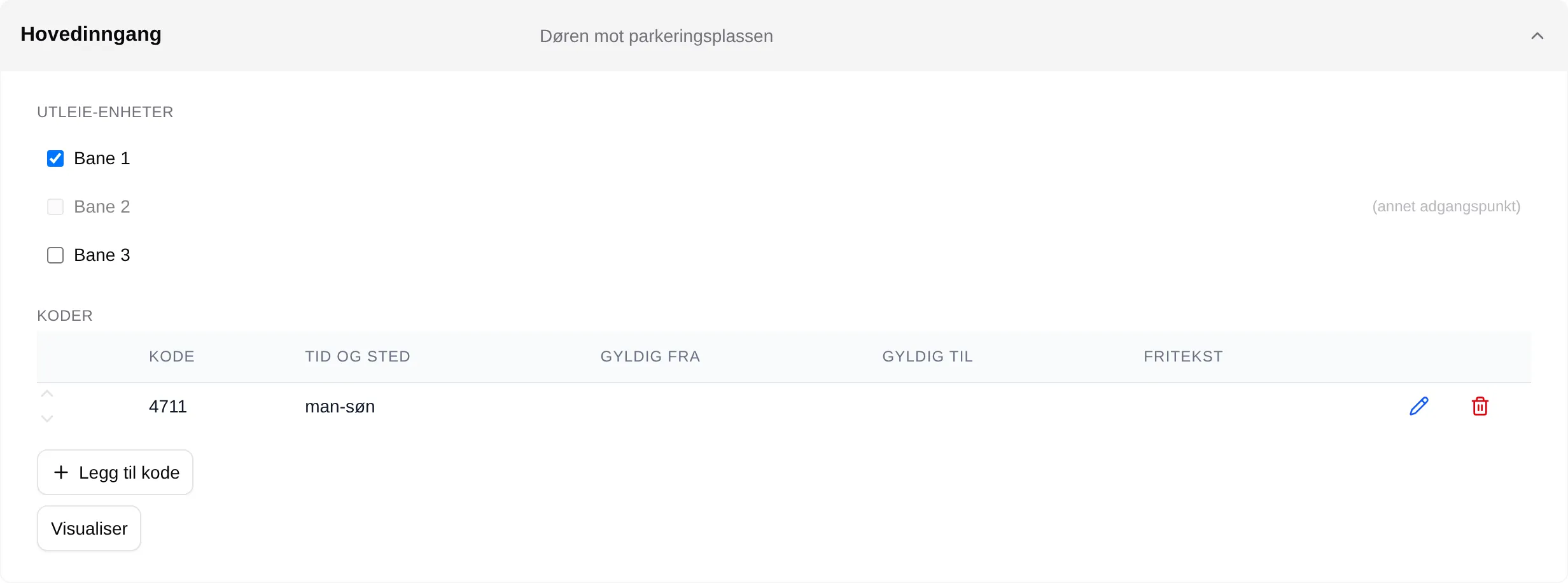
En uthyrningsenhet kan bara höra till en passerpunkt. Är den kopplad till en annan visas den gråmarkerad med (annet adgangspunkt) (annan passerpunkt) — gå till den andra passerpunkten och frigör den först. Du kan också välja passerpunkt för en enhet under Uthyrning → Uthyrningsenheter → Passerpunkt.
Migrera från gamla passerkoder
Section titled “Migrera från gamla passerkoder”Koder som skapades innan passerpunkter fanns visas i avsnittet Koder utan passerpunkt längst ned på sidan Åtkomst. De matchas mot tider bara utifrån sitt Tid och plats-uttryck.
Skäl att flytta dem till en passerpunkt:
- Tydligare uppsättning — koderna samlas under den ingång de hör till.
- Extern åtkomst — du kan ha vissa uthyrningsenheter med kod och andra med instruktioner, sida vid sida.
- Visualisering per passerpunkt — Visualisera visar bara koderna för den passerpunkt du tittar på.
Så migrerar du
Section titled “Så migrerar du”- Skapa en passerpunkt för varje ingång. Har du en gemensam ingång räcker det med en.
- Skapa koderna på nytt under passerpunkten, med samma koder och tid-och-plats-uttryck. Eftersom koderna nu är kopplade till uthyrningsenheterna via passerpunkten behöver du bara dagar och timmar i uttrycket.
- Koppla uthyrningsenheterna till passerpunkten.
- Spara allt på en gång.
- Ta bort de gamla koderna när du har sett att de nya fungerar.
Klubbkoder kontra passerkoder
Section titled “Klubbkoder kontra passerkoder”- Klubbkoder (under Klubbkoder) skriver kunden in i varukorgen för att låsa upp tider eller få rabatt. Se Klubbkoder.
- Passerkoder (under Åtkomst) använder kunden för att komma in i lokalen.
De styrs av två olika moduler och påverkar inte varandra.
Varje fält och varje regel: adminreferensen för åtkomst. Så ser det ut för kunderna: Tillträde till lokalen.