
Installera en Shelly-styrenhet
Den här guiden handlar om det fysiska: hur en Shelly-enhet monteras och kopplas upp som ljusstyrenhet för Velpr. Själva konfigurationen — styrenheter, zoner och styrning — beskrivs i Ljusstyrning.
Kort sagt: anläggningsägaren står för hårdvaran och en elektriker, Velpr står för konfigurationen. När enheten är monterad och uppkopplad klistrar du in ett färdigt skript från Velpr, så börjar den styra ljuset.
Förutsättningar
Section titled “Förutsättningar”- En Shelly Pro (Gen2 eller nyare) med tillräckligt många reläer/kanaler för de ljuskretsar du vill styra. En zon i Velpr = en kanal på enheten.
- Internet till enheten — wifi eller trådbundet nätverk fram till där enheten sitter (se Enheten måste ha internet).
- En behörig elektriker för montering och inkoppling.
- Ljusstyrning inställd i Velpr — modulen aktiverad, och en styrenhet med zoner skapad. Se Ljusstyrning.
Steg 1 — Elektrikern monterar styrenheten
Section titled “Steg 1 — Elektrikern monterar styrenheten”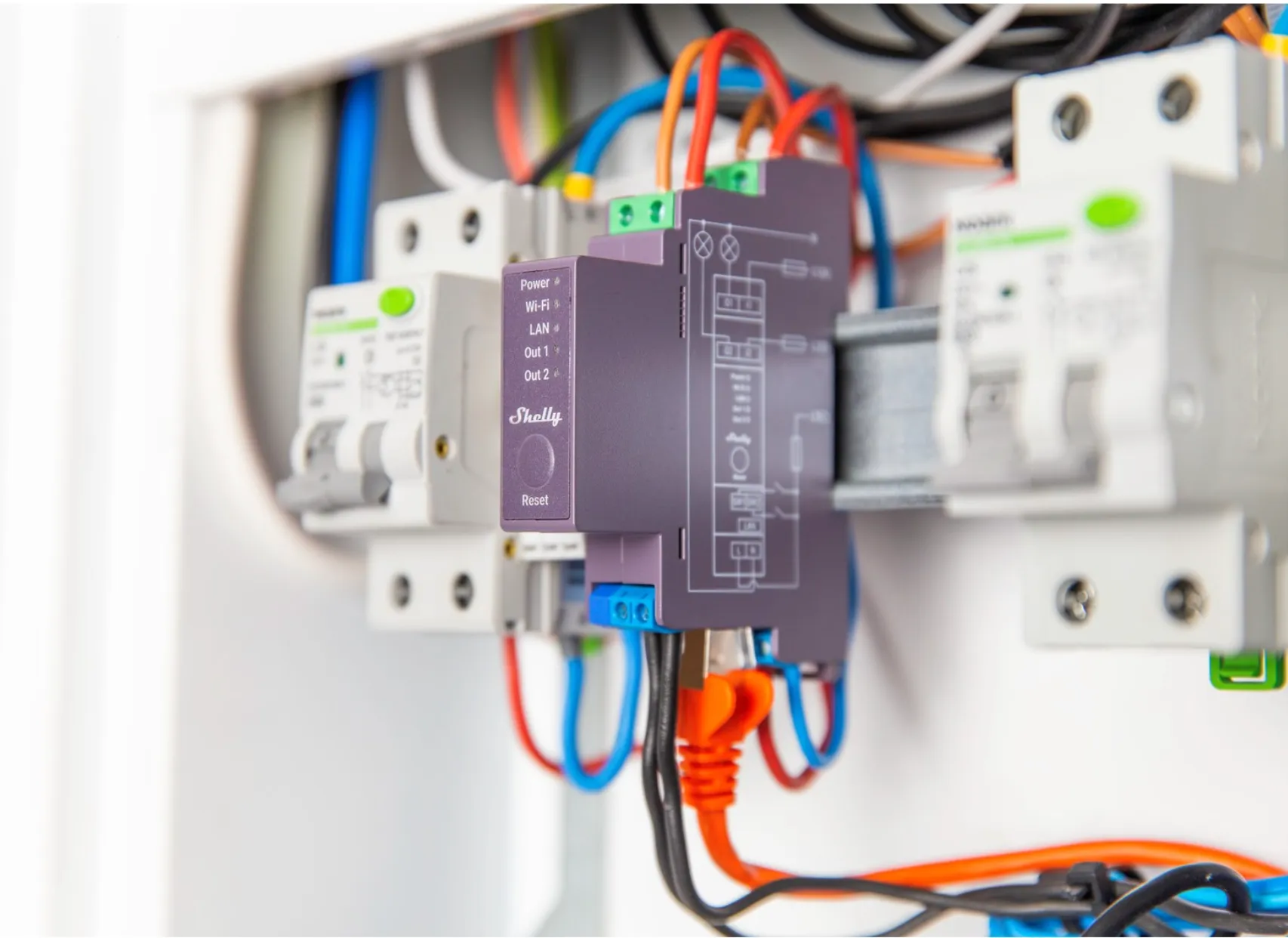
Elektrikern monterar Shelly-enheten i elcentralen (på DIN-skena) och kopplar varje kanal till den ljuskrets den ska styra. Vid större laster styr reläet en kontaktor i stället för ljuskretsen direkt — elektrikern bedömer strömförbrukningen mot reläets märkdata.
Anteckna vilket kanalnummer (0, 1, 2 …) som går till vilken ljuskrets — du behöver det när du anger kanal för zonerna i Velpr.
Hand–av–auto: lokal åsidosättning
Section titled “Hand–av–auto: lokal åsidosättning”Vi rekommenderar att elektrikern monterar en hand–av–auto-omkopplare (HOA) för varje krets, så att personalen kan åsidosätta automatiken på plats — oberoende av Velpr och internet:
- Hand — ljuset tvingas på (t.ex. vid en oförutsedd händelse eller ett gäng som dyker upp utan bokning).
- Av — ljuset tvingas av (t.ex. vid underhåll).
- Auto — Shelly-enheten styr, alltså Velpr-automatiken.
Shelly-enheten sitter då på ”auto”-benet. Det är ett fysiskt skydd som fungerar även om nätet ligger nere, och ett bra komplement till den manuella åsidosättningen i Velpr (som är mjukvara och styrs på distans).
Enheten måste ha internet
Section titled “Enheten måste ha internet”Styrenheten hämtar sitt schema från Velpr ungefär en gång i minuten, så den är beroende av internet. Ställ in wifi (eller trådbundet nätverk) på enheten via Shelly-appen eller enhetens webbgränssnitt innan du går vidare. Enheten använder också internet för att ställa klockan (NTP), och utan rätt klocka växlar den inte ljuset.
Steg 2 — Klistra in skriptet från Velpr
Section titled “Steg 2 — Klistra in skriptet från Velpr”När enheten är monterad och uppkopplad:
- I Velpr: gå till Admin → Ljusstyrning, leta upp styrenheten och öppna Enhet och anslutning.
- Tryck på Skapa ny nyckel / skript. Velpr visar då ett färdigt skript där URL och nyckel redan är ifyllda.
- Tryck på Kopiera skript.
- På Shelly-enheten (webbgränssnittet eller Shelly-appen): gå till Inställningar → Scripts → Lägg till nytt skript, klistra in hela skriptet och spara.
- Starta skriptet, och slå på ”Run on startup” så att det startar igen av sig självt efter ett strömavbrott.
Inom en minut eller två ska styrenheten visa Ansluten i Velpr, med en färsk ”senast sedd”-tidpunkt.
Steg 3 — Verifiera
Section titled “Steg 3 — Verifiera”- I Velpr, på en zon: använd Manuell åsidosättning och slå på i 1 timme.
- Se att rätt ljus tänds ute i hallen inom en minut. Tryck på Avbryt när du har bekräftat det.
- Planerat ljus nästa 48 h visar de ljusfönster som enheten faktiskt kommer att köra — använd den för att dubbelkolla att kanaler och bokningar hänger ihop.
Har du monterat en hand–av–auto-omkopplare kan du också testa kablaget med Hand innan skriptet är på plats.
Felsökning
Section titled “Felsökning”| Symptom | Kontrollera |
|---|---|
| Frånkopplad i Velpr | Har enheten internet? Kör skriptet (och är ”Run on startup” på)? Prova Skapa ny nyckel / skript igen och klistra in ett nytt skript. |
| Ljuset växlar inte | Stämmer Kanal för zonen med reläet? Står hand–av–auto-omkopplaren på Auto? |
| Rätt zon, men fel tidpunkt | Kontrollera Min. före / Min. efter för zonen, och att enheten har fått ställa klockan (internet). |
| Ljuset släcks för tidigt | Se om Planerat ljus nästa 48 h meddelar att ett fönster kortades ned — då är Max på (min) för lågt för en verklig bokning. |
Behöver du hjälp med uppsättningen, hör av dig — så hjälper vi till med konfigurationen.