
Betalning
Kunderna betalar i kassan, under varukorgen. Du bestämmer vilka betalningsknappar de ser. Du kan erbjuda flera samtidigt — Vipps för de flesta, faktura för klubbar och företag och bokning utan betalning för dina egna tränare.
| Betalningssätt | Passar när | Du behöver |
|---|---|---|
| Vipps MobilePay | De flesta kunderna är privatpersoner i Norden. | Ett avtal om Vipps på nätet. |
| Stripe | Du vill ta emot vanliga betalkort. | Ett eget Stripe-konto. |
| Faktura | Kunderna är klubbar eller företag som vill ha en räkning. | Org.nr och adress i ägarinformationen. |
| Ingen betalning | Vissa ska kunna boka utan att betala i Velpr — anställda, tränare. | Ingenting. |
PayPal finns också, men används av få anläggningar.
Inställningarna i fyra steg
Section titled “Inställningarna i fyra steg”- Aktivera modulerna under Anläggning → Moduler.
- Fyll i nycklarna under Betalning.
- Spara.
- Kontrollera kassan som en vanlig kund.
Steg 1 — aktivera modulerna
Section titled “Steg 1 — aktivera modulerna”Gå till Anläggning och öppna Moduler. Under Betalning aktiverar du det du vill erbjuda och trycker på Spara längst ned.
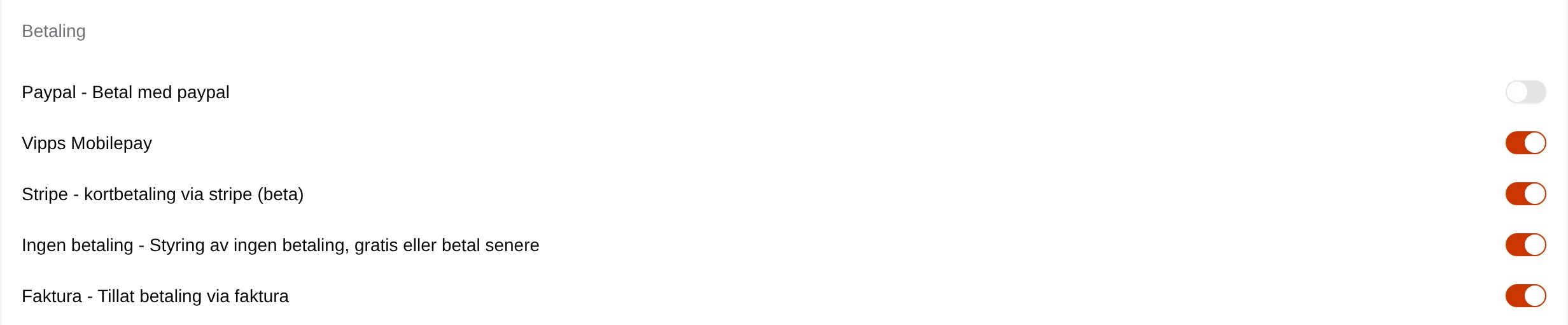
När minst en betalningsmodul är aktiverad dyker Betalning upp i administratörsmenyn.
Steg 2 — fyll i nycklarna
Section titled “Steg 2 — fyll i nycklarna”Gå till Betalning. Sidan har ett avsnitt för varje modul du aktiverade.
Vipps MobilePay
Section titled “Vipps MobilePay”Följ Vipps-guiden för att beställa Vipps på nätet och hämta nycklarna. Välj sedan vilken Vipps-lösning du har avtal om under Vipps MobilePay - integrasjon (integration) och klistra in nycklarna i avsnittet med samma namn. Detaljerna finns på sidan Betalning.
Stripe
Section titled “Stripe”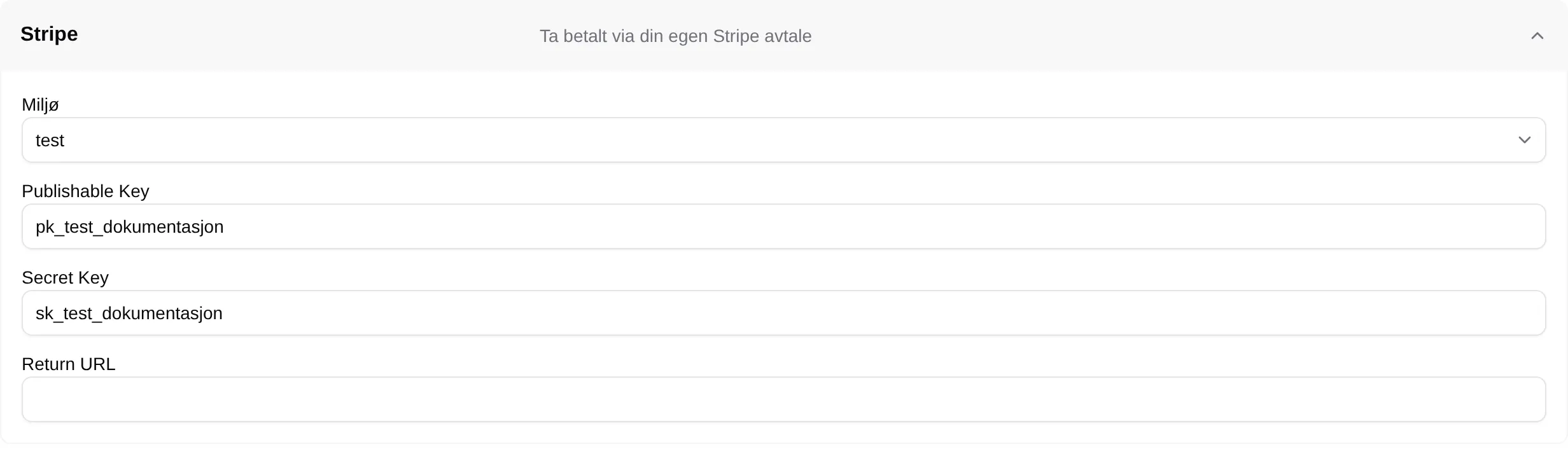
- Logga in hos Stripe och hämta Publishable key och Secret key under API keys.
- Välj Miljö: test medan du provar, production när du tar betalt på riktigt.
- Klistra in Publishable Key och Secret Key.
Nycklarna måste passa ihop med miljön. En hemlig nyckel som börjar med
sk_test_ fungerar bara med test, och en som börjar med sk_live_ bara med
production. Om de inte stämmer misslyckas varje kortbetalning.
Faktura
Section titled “Faktura”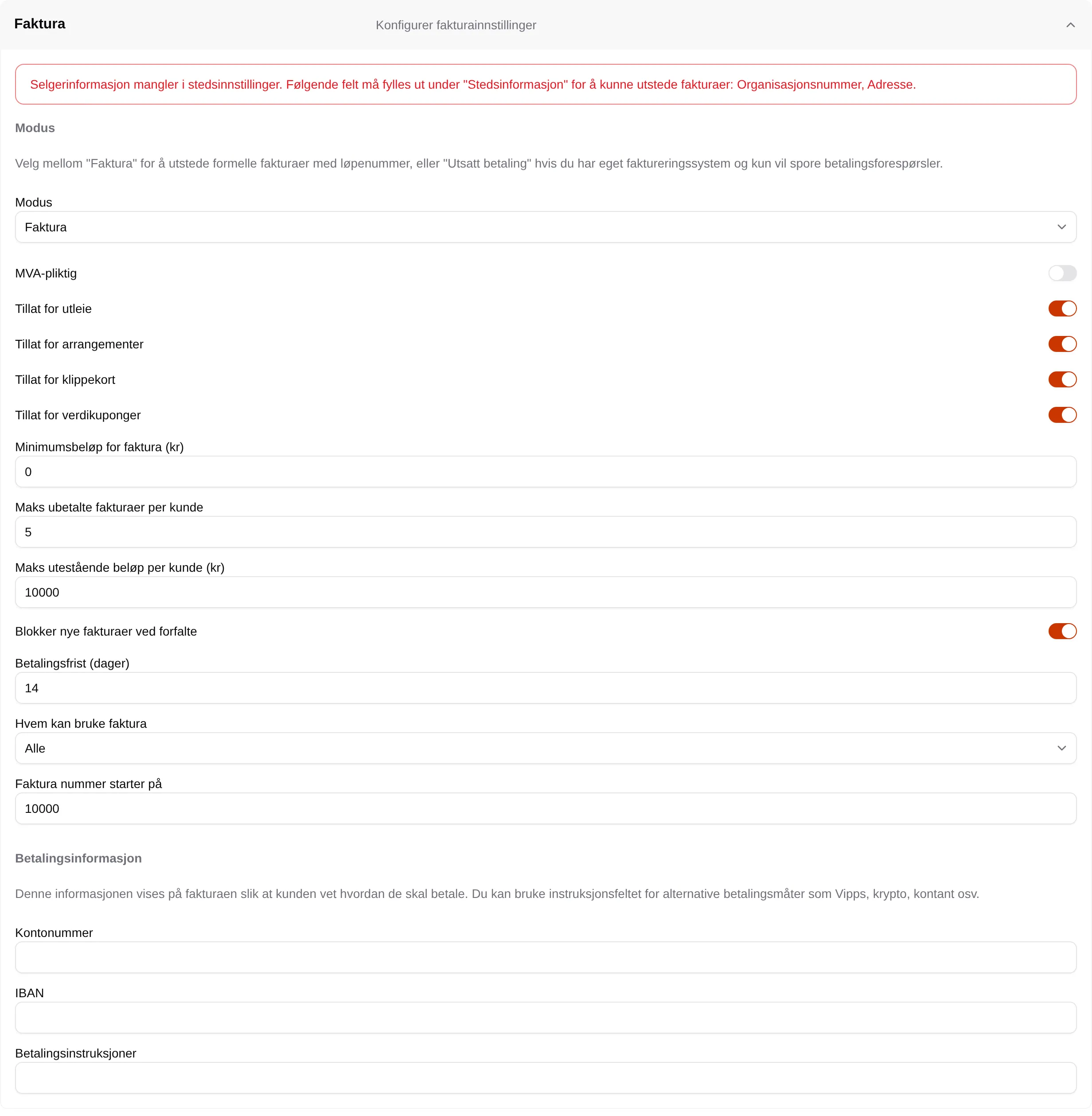
Faktura kräver att anläggningen har juridiskt namn, organisationsnummer, adress och e-post. Saknas något står det i rött överst i avsnittet, och kunderna kan inte använda knappen.
Välj sedan Läge — Faktura om Velpr ska skapa fakturorna, Uppskjuten betalning om du fakturerar i ditt eget system — och fyll i Kontonummer under Betalningsinformation. De övriga fälten har rimliga standardvärden. Vad varje fält gör står på sidan Betalning.
Ingen betalning
Section titled “Ingen betalning”
Välj vem som får boka utan att betala i Tillåt betalning utanför systemet. De får knappen Betalas utanför systemet i kassan — eller Slutför bokning om de är vanliga kunder.
| Val | Vem får boka utan att betala |
|---|---|
| Ingen | Ingen. |
| Ägare | Bara ägare. |
| Administratör | Administratörer och ägare. |
| Supporter | Supportrar, administratörer och ägare. |
| Alla | Alla inloggade — anläggningen är i praktiken gratis. |
Steg 3 — spara
Section titled “Steg 3 — spara”Tryck på Spara längst ned på Betalning. Återställ kastar ändringarna.
Steg 4 — kontrollera kassan
Section titled “Steg 4 — kontrollera kassan”Öppna bokningssidan i ett privat fönster, logga in som en vanlig användare och lägg en tid i varukorgen. Under RESERVERA OCH BETALA ska du se en knapp för varje betalningssätt du aktiverade.
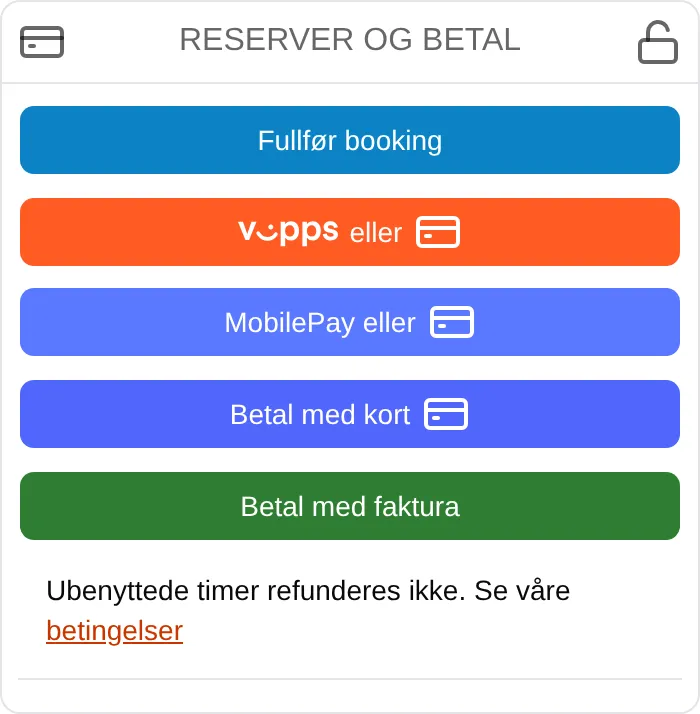
Saknas en knapp, kontrollera att modulen är aktiverad under Anläggning → Moduler och att nycklarna är sparade.
Bra att veta
Section titled “Bra att veta”- En beställning som kostar 0 kronor kan alltid slutföras med Slutför bokning, oavsett vilka moduler som är aktiverade.
- Texten Outnyttjade tider återbetalas inte. Se våra villkor står alltid under knapparna, och länken går till din villkorssida.
- Bekräftelsen som kunden ser efter betalningen, och kvittot via e-post, kan du utöka med egen text under Anläggning → Bekräftelsetext.
Varje fält och varje regel: administratörsreferensen för betalning. Så ser det ut för kunderna: Betala.