
Töm cache
Ibland kan data som webbläsaren har lagrat lokalt skapa problem när det kommer nya versioner av en webbplats. Se kända fel för information om sådana fall.
Om olyckan är framme och du måste tömma cachen i webbläsaren kan du följa stegen nedan för din webbläsare. Observera att stegen är lite annorlunda beroende på om webbläsaren är på mobiltelefon eller dator, samt vilken typ av webbläsare du använder. Så se om du hittar rätt procedur.
Webbläsare på dator
Section titled “Webbläsare på dator”Google Chrome
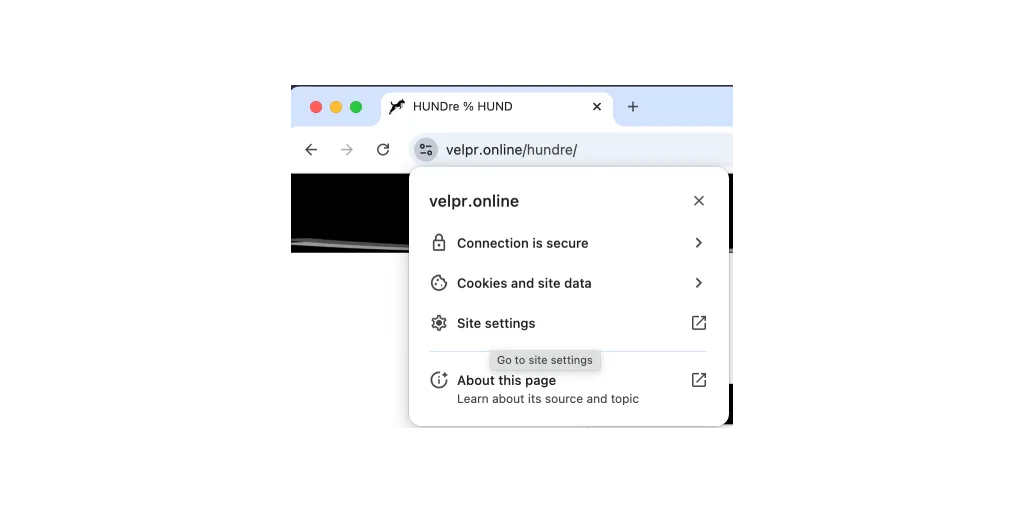
Section titled “Google Chrome”- Klicka på den lilla ikonen till vänster om adressen i adressfältet.
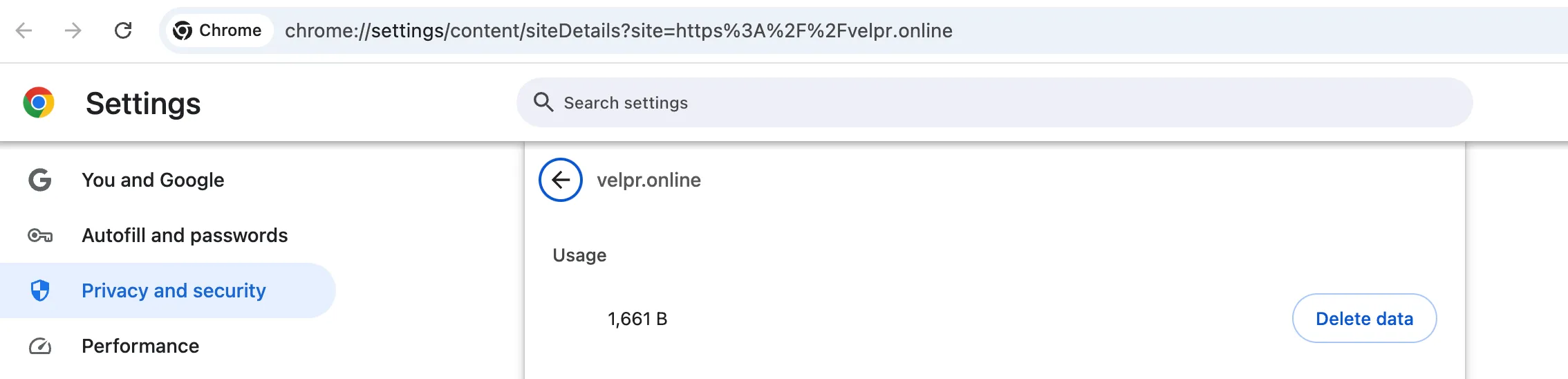
- Välj “Webbplatsinställningar”
- Välj “Radera data”
Alternativ metod för Google Chrome
Section titled “Alternativ metod för Google Chrome”- Öppna Chrome och navigera till webbplatsen.
- Högerklicka på sidan och välj Inspektera (eller tryck Ctrl+Shift+I / Cmd+Option+I på Mac).
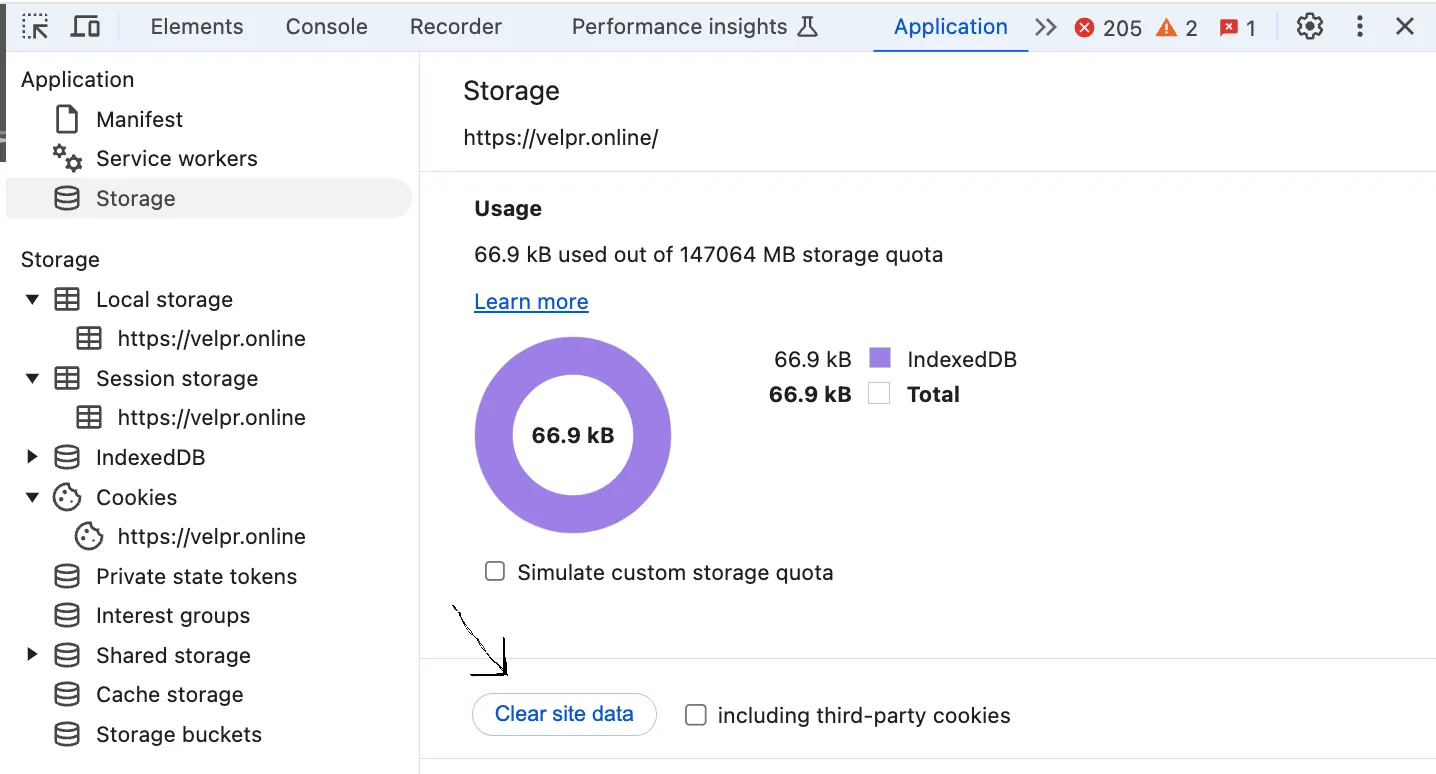
- Gå till fliken “Applikation” i utvecklarverktygen.
- I menyn till vänster, expandera “Lagring” och välj “Rensa webbplatsdata”.
Mozilla Firefox
Section titled “Mozilla Firefox”- Öppna Firefox och navigera till webbplatsen.
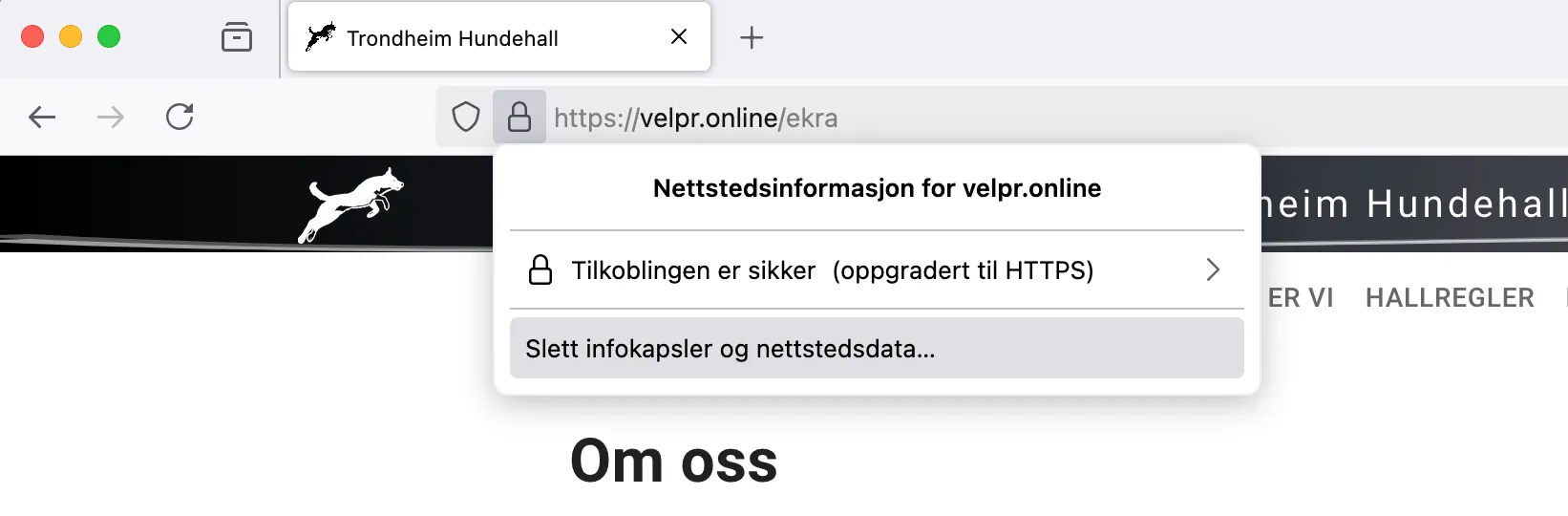
- Klicka på låsikonen i adressfältet.
- Välj Ta bort cookies och webbplatsdata.
- Bekräfta åtgärden.

Microsoft Edge
Section titled “Microsoft Edge”- Öppna Edge och navigera till webbplatsen.
- Klicka på låsikonen i adressfältet.
- Välj Cookies.
- Ta bort de relevanta cookies för webbplatsen.
Safari (Mac)
Section titled “Safari (Mac)”- Öppna Safari och navigera till webbplatsen.
- Klicka Safari > Inställningar (eller tryck Cmd+,).
- Gå till fliken Sekretess och klicka Hantera webbplatsdata.
- Sök efter webbplatsen, välj den och klicka Ta bort.
Webbläsare på mobil
Section titled “Webbläsare på mobil”Samsung Internet (Android)
Section titled “Samsung Internet (Android)”- Öppna Samsung Internet och tryck på menyikonen nere till höger.
- Tryck på Inställningar
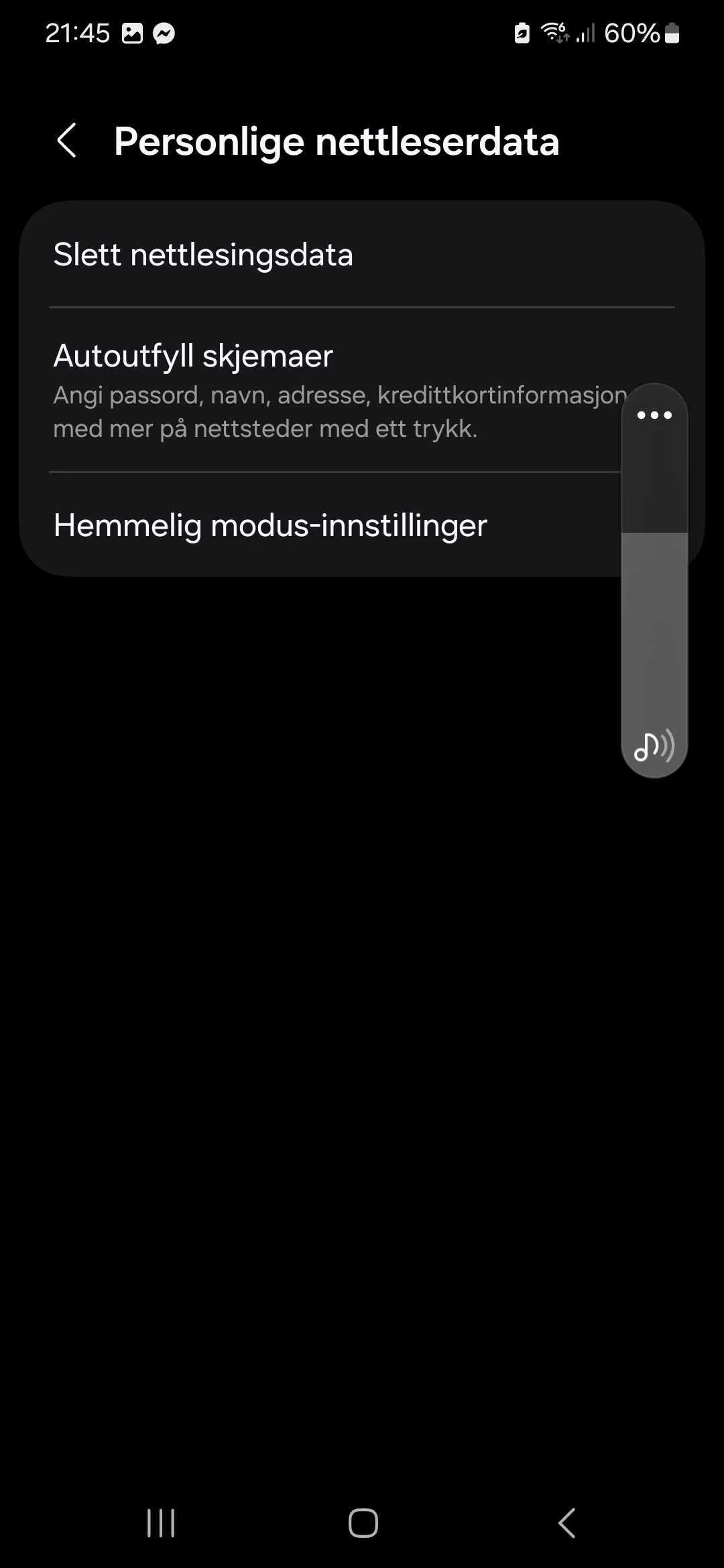
- Välj Personliga webbläsardata
- Välj Radera webbläsardata
- Tryck Radera data


Safari (iOS)
Section titled “Safari (iOS)”- Öppna Inställningar på iPhone eller iPad.
- Bläddra ned och tryck på Safari.
- Tryck på Avancerat > Webbplatsdata.
- Sök efter webbplatsen, svep till vänster och tryck Radera.
Google Chrome (Android och iOS)
Section titled “Google Chrome (Android och iOS)”- Öppna Chrome och gå till webbplatsen.
- Tryck på låsikonen i adressfältet.
- Välj Cookies och webbplatsdata och radera datan.
Mozilla Firefox (Android och iOS)
Section titled “Mozilla Firefox (Android och iOS)”- Öppna Firefox och navigera till webbplatsen.
- Tryck på låsikonen i adressfältet.
- Välj Ta bort cookies och webbplatsdata.
Microsoft Edge (Android och iOS)
Section titled “Microsoft Edge (Android och iOS)”- Öppna Edge och navigera till webbplatsen.
- Tryck på låsikonen i adressfältet.
- Välj Cookies och webbplatsdata och radera datan.