
Bokning
Allt som har med uthyrning av tider att göra ställs in under Uthyrning i admin. Sidan har sex sektioner. Du behöver inte alla — en vanlig anläggning klarar sig med tre.
| Sektion | Vad den används till | Behövs |
|---|---|---|
| Uthyrningsenheter | Det du hyr ut — banor, hallar, rum. | Ja |
| Uthyrningstider | När enheterna kan hyras, vad det kostar och när försäljningen öppnar. | Ja |
| Inställningar | Bokning av och på, meddelande på bokningssidan, standardvärden. | Ja |
| Standardtider | Öppettiderna, och namngivna uttryck som du kan återanvända. | Kontrollera |
| Fasta tider | Fasta bokningar och stängda perioder. | Vid behov |
| Aktiviteter | Vad tiderna kan användas till, till exempel träning eller kurs. | Vid behov |
Ingenting sparas förrän du trycker på Spara längst ner på sidan. Så länge du har osparade ändringar syns ett rött streck högst upp i fönstret.
Steg 1 — kontrollera öppettiderna
Section titled “Steg 1 — kontrollera öppettiderna”Öppna Standardtider längst ner på sidan. Den första raden, standard, är anläggningens öppettider. Velpr använder dem när ett uttryck inte säger något om klockslag, och för att avgöra vid vilken timme på dagen försäljningen öppnar.
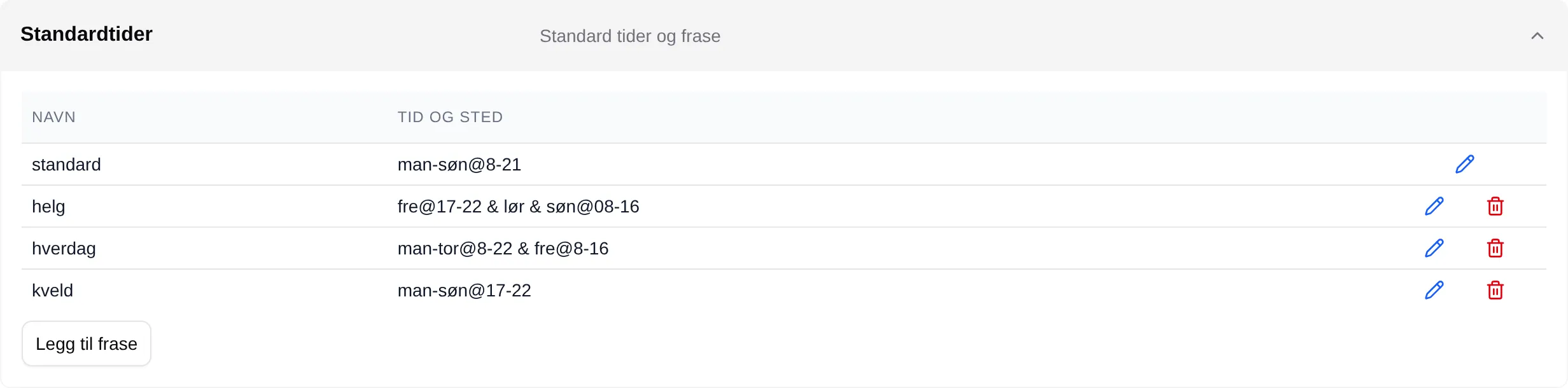
Ändra Tid och plats på raden standard om öppettiderna inte stämmer. Du
kan också lägga till egna uttryck med Lägg till fras — till exempel helg
eller kveld (kväll) — och sedan använda namnet i stället för uttrycket.
Steg 2 — lägg in det du hyr ut
Section titled “Steg 2 — lägg in det du hyr ut”Öppna Uthyrningsenheter och tryck på Lägg till enhet. Tryck på pennan på den nya raden och fyll i:
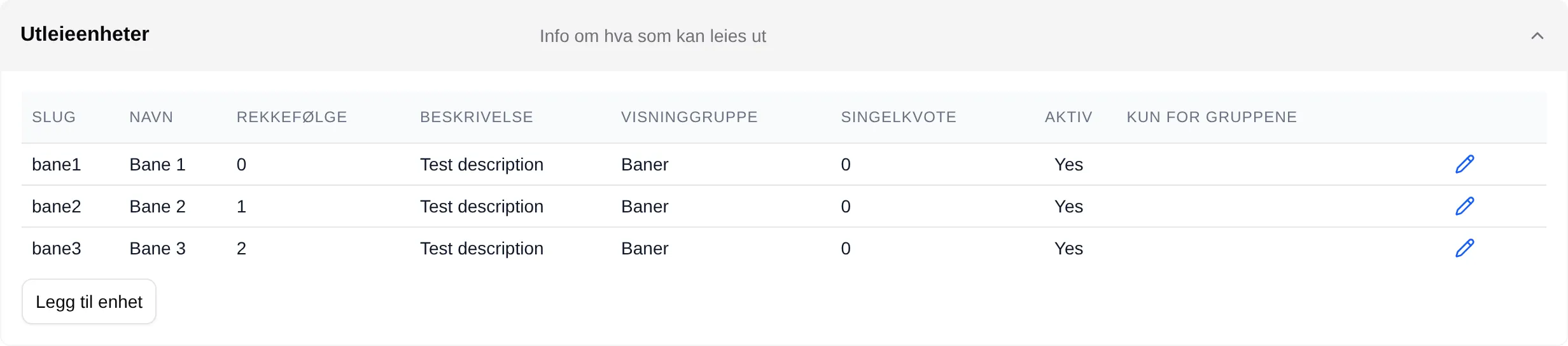
- Namn — det kunderna ser, till exempel ”Bana 1”.
- Slug — ett kort namn utan mellanslag, till exempel
bane1. Du använder det när du skriver tid och plats. - Aktiv — slå på.
- Ordning — vilken kolumn enheten får i tidsväljaren.
Tryck på Ändra för att stänga fönstret. Upprepa för varje bana.
Steg 3 — lägg upp uthyrningstiderna
Section titled “Steg 3 — lägg upp uthyrningstiderna”Öppna Uthyrningstider och tryck på Lägg till rad. Tryck på pennan på den nya raden.
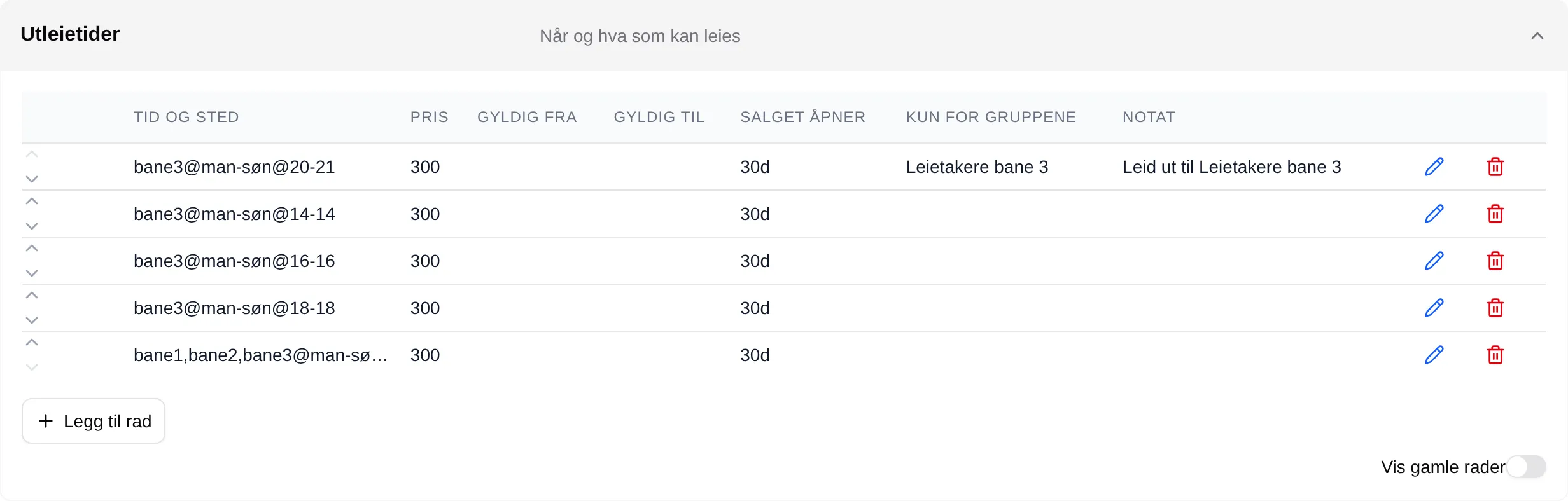
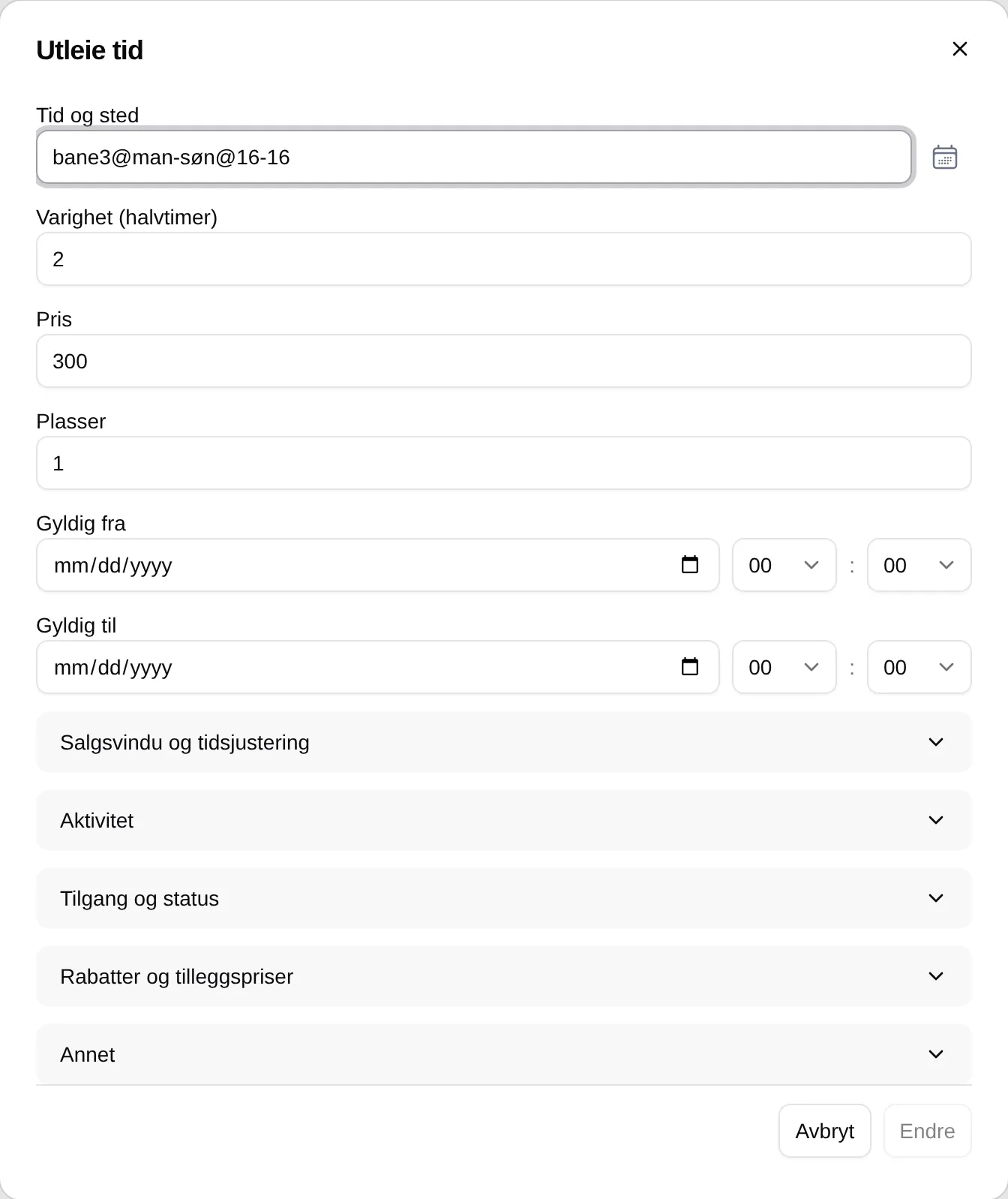
- Tid och plats — vilka enheter, dagar och timmar raden gäller. Till
exempel
bane1,bane2@man-søn@08-21: båda banorna, alla dagar, med första tiden kl. 08 och sista kl. 21. Tryck på kalenderikonen för att välja i ett veckoschema i stället. Formatet beskrivs i Tid och plats. - Längd (halvtimmar) — hur lång varje tid är. 2 betyder en timme.
- Pris — pris per biljett.
- Platser — hur många som kan boka samma tid. 1 betyder att en bokning tar hela tiden.
- Försäljningen öppnar under Försäljningsfönster och tidsjustering —
hur länge före tiden den kan bokas, till exempel
14d. Tomt betyder standardvärdet från Inställningar (30 dagar). Se Försäljningen öppnar.
Tryck på Ändra för att stänga fönstret.
Steg 4 — slå på bokningen
Section titled “Steg 4 — slå på bokningen”Öppna Inställningar högst upp på sidan.
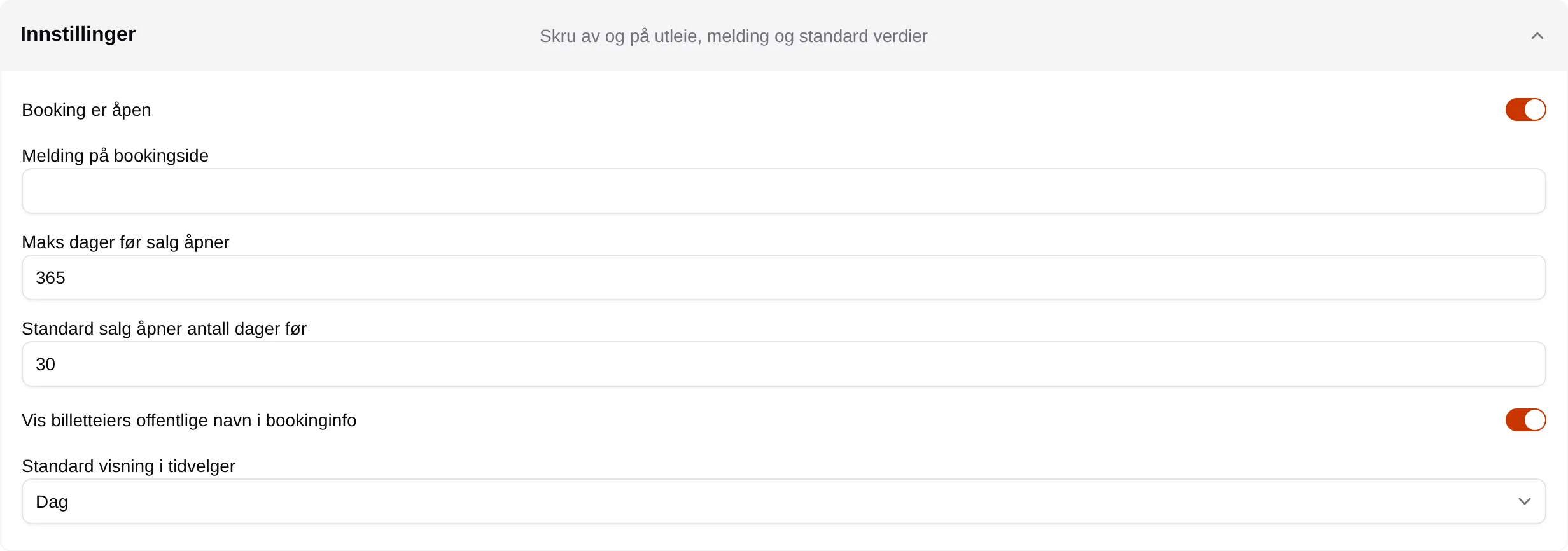
- Slå på Bokning är öppen. På en ny anläggning är den påslagen från början.
- Skriv eventuellt ett Meddelande på bokningssidan — det visas högst upp på bokningssidan.
- Välj Standardvy i tidsväljaren: Dag eller Månad.
Tryck på Spara längst ner på sidan.
Steg 5 — kontrollera resultatet
Section titled “Steg 5 — kontrollera resultatet”Förhandsvisning längst ner på sidan visar tidsväljaren som den kommer att se ut, även innan du har sparat. När du har sparat öppnar du bokningssidan och kontrollerar att tiderna och priserna stämmer.
Vid behov — fasta tider
Section titled “Vid behov — fasta tider”Har en klubb fast träning varje tisdag, eller ska en bana vara stängd under semestern, lägger du in det under Fasta tider i stället för att ändra uthyrningstiderna.
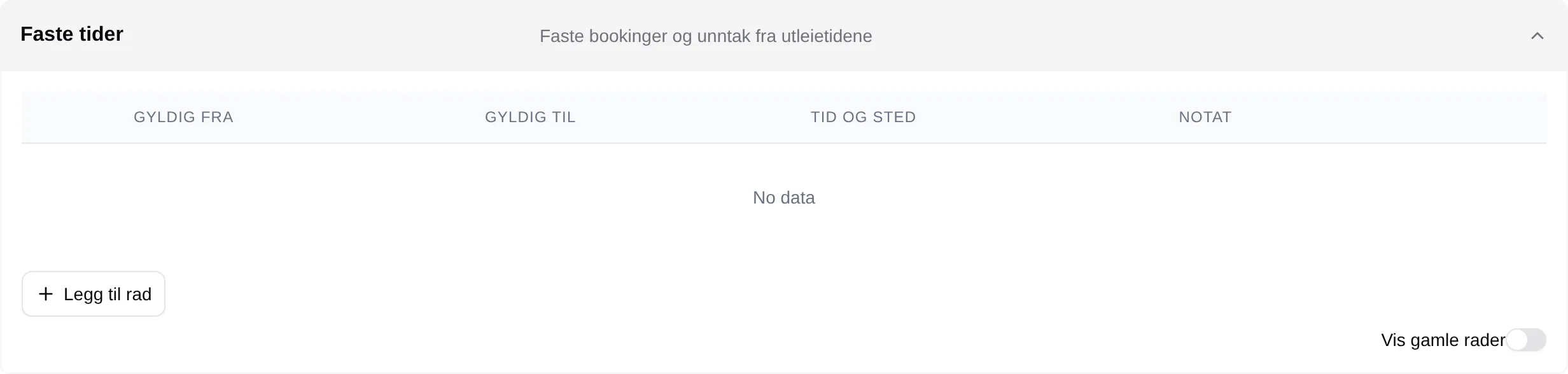
Tryck på Lägg till rad, skriv Tid och plats, välj Giltig från och Giltig till, och välj Status: bokad eller otillgänglig. En fast tid går före uthyrningstiderna för samma timmar.
Vid ett enstaka tillfälle kan du också frigöra en fast tid eller stänga en tid direkt från tidsväljaren — se administratörsreferensen.
Vid behov — aktiviteter
Section titled “Vid behov — aktiviteter”Aktiviteter är listan över vad en tid kan vara avsatt till. Utan egna aktiviteter står alla tider som Ospecificerad.

Lägg till en aktivitet och välj den under Aktivitet på en uthyrningstid. Med Kan den första köparen välja aktivitet? påslagen väljer den som bokar först vad tiden ska användas till.
Bra att veta
Section titled “Bra att veta”- Bokning är öppen finns under Uthyrning → Inställningar, inte under Anläggning. Stäng anläggningen under Anläggning stänger hela webbplatsen, inte bara bokningen.
- Kunderna kan frisläppa sina egna tider fram till att tiden börjar, utan återbetalning. Det finns ingen inställning för en tidsfrist.
- Ett uttryck i Försäljningen öppnar som inte kan läsas — till exempel
Onsmed stor begynnelsebokstav — gör att tiderna inte visas som lediga. Skriv veckodagar med små bokstäver.
Varje fält och varje regel: administratörsreferensen för bokning. Så ser det ut för kunderna: Bokning.