
Evenemang
Ett evenemang är allt som inte är vanlig uthyrning av tider — kurser, tävlingar, arbetsdagar. Det har en egen sida med information, en eller flera klasser med biljetter och ett anmälningsformulär. Deltagarna betalar i den vanliga varukorgen.
Administratörer och ägare kan skapa och ändra evenemang. Supportrar kan se och exportera de anmälda.
Steg 0 — slå på evenemang
Section titled “Steg 0 — slå på evenemang”Gå till Anläggning → Moduler och slå på Arrangemang – erbjud arrangemang som kurser, utställningar osv. Tryck Spara. Då dyker Arrangemang upp i menyn.
Steg 1 — skapa evenemanget
Section titled “Steg 1 — skapa evenemanget”Gå till Arrangemang och tryck Nytt arrangemang. Fönstret har fem steg.
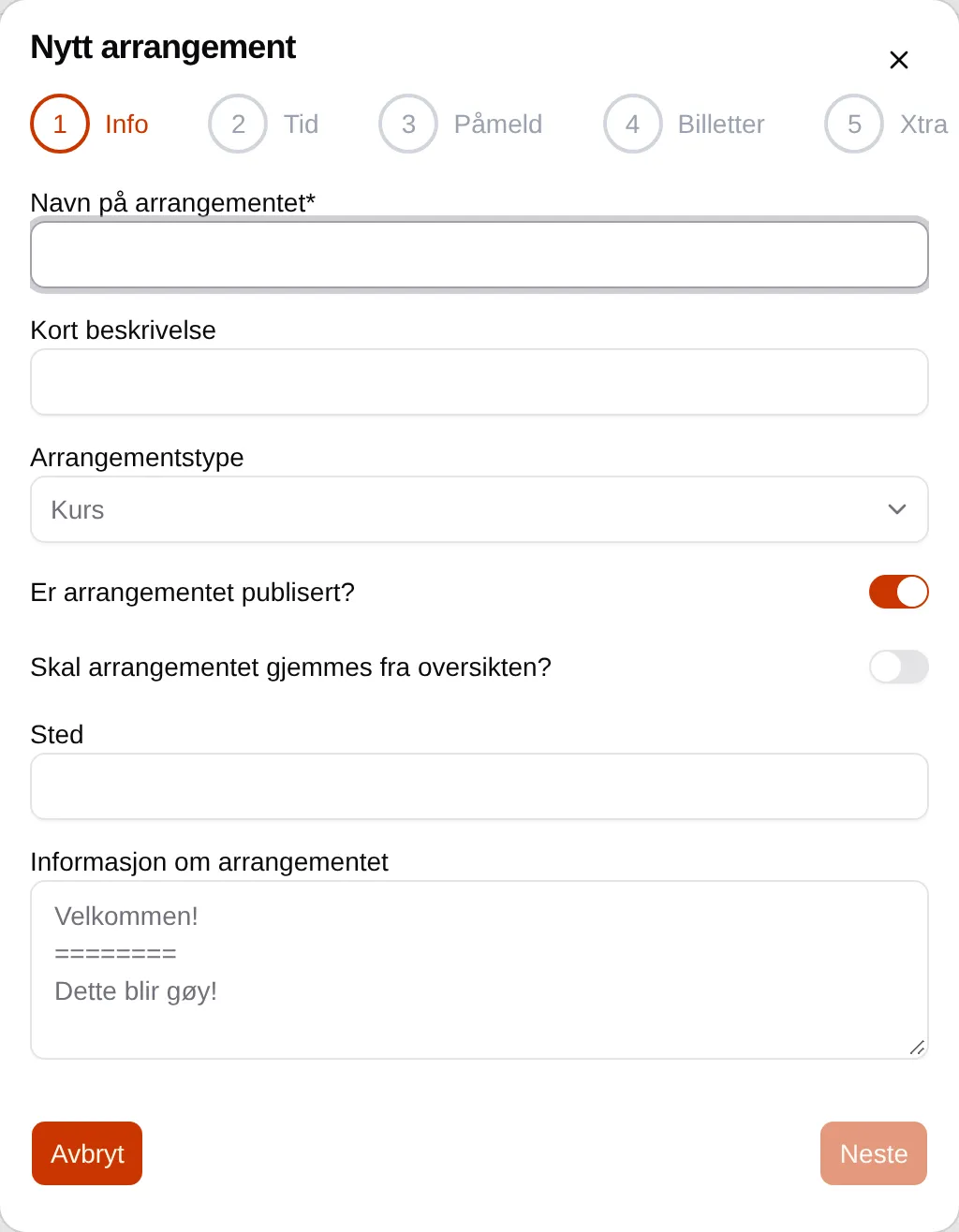
- Info — skriv Arrangemangets namn, en Kort beskrivning, välj Typ av arrangemang och skriv Plats. Information om arrangemanget är texten på fliken Info och kan formateras med Markdown.
- Tid — välj Övergripande starttid och Övergripande sluttid.
- Anmälan — när anmälan öppnar och stänger, och hur länge deltagarna kan ändra sin anmälan.
- Biljetter — klasserna eller biljettyperna. Se steg 2.
- Extra — frågor som deltagarna ska svara på. Se steg 3.
Tryck Slutför.
Steg 2 — ställ in biljetterna
Section titled “Steg 2 — ställ in biljetterna”Varje klass eller biljettyp är en biljettgrupp. En kurs har oftast en, en tävling har en per klass.
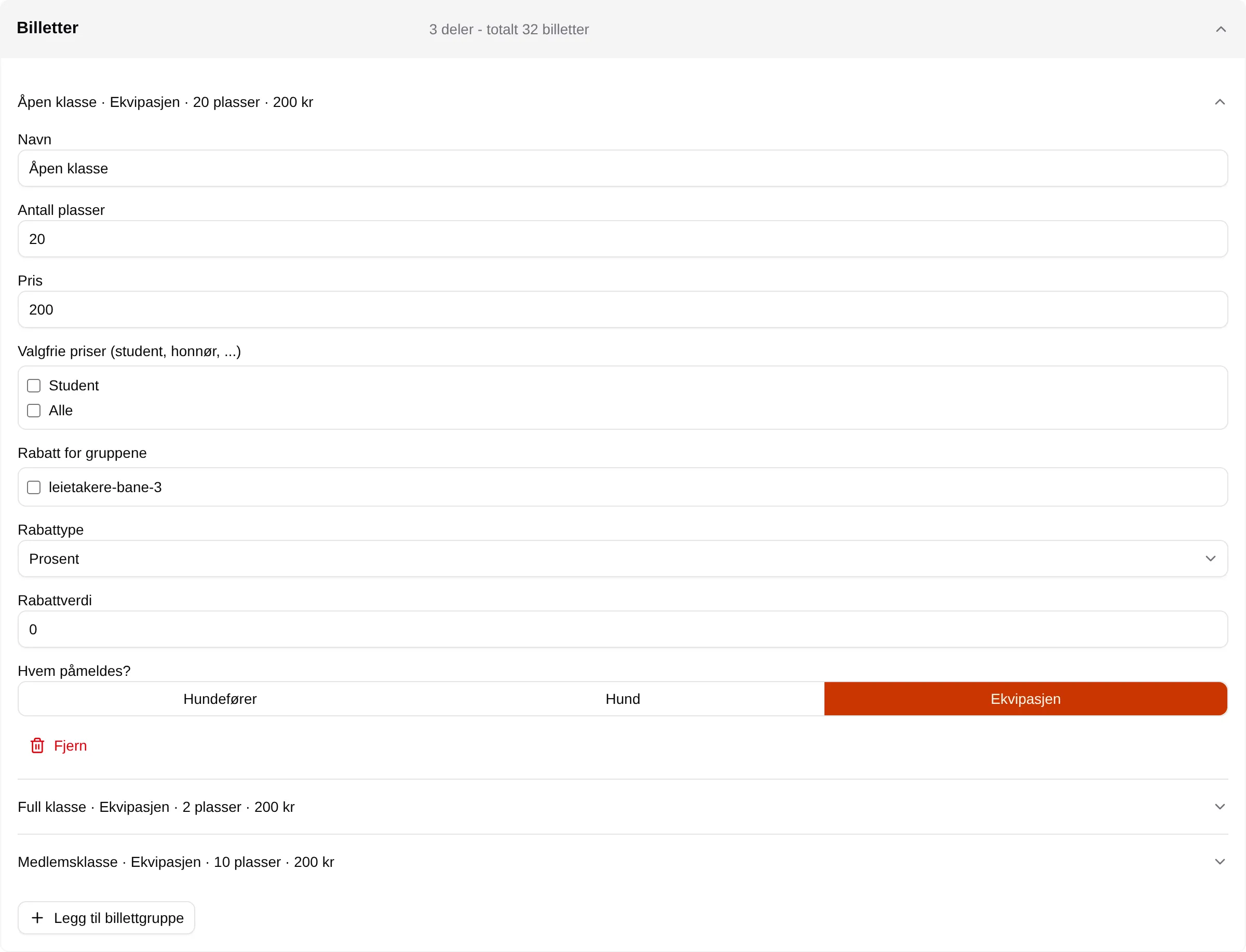
- Namn — det deltagarna ser, till exempel ”Öppen klass”.
- Antal platser — hur många som kan anmäla sig.
- Pris — pris per biljett.
- Vem anmäls? — Hundförare, Hund eller Ekipaget (båda). Det avgör om anmälan frågar om förare, hund eller båda.
Tryck Lägg till biljettgrupp för fler.
Steg 3 — fråga efter det du behöver
Section titled “Steg 3 — fråga efter det du behöver”Under Extra (och senare Anmälningsformulär) skapar du frågorna. Tryck Nytt fält och fyll i:

- Fältnamn — frågan, till exempel ”Klubb”.
- Fälttyp — Text, Lång text, Tal, Ja/nej, Datum, Val eller Flerval.
- Obligatoriskt — deltagaren måste svara innan hen kan gå vidare.
- Gäller — om frågan gäller Per biljett, Per beställning, Per förare, Per hund eller Per ekipage. Var och en blir ett eget steg i anmälan.
- Vem kan se svaren — Endast arrangör, Deltagare eller Alla. Svar som andra kan se blir en kolumn under Deltagare.
Steg 4 — ge evenemanget en bild
Section titled “Steg 4 — ge evenemanget en bild”Öppna evenemanget. Överst finns den grå raden Adminvy.

Bildknappen öppnar Välj bild för arrangemanget. Välj en av dina egna bilder eller en av de färdiga, och tryck Spara. Utan egen bild får evenemanget en standardbild för sin typ.
De två andra knapparna publicerar evenemanget och deltagarlistan, eller tar ner dem igen. De sparas direkt.
Ändra evenemanget senare
Section titled “Ändra evenemanget senare”Öppna evenemanget, gå till Info och tryck Ändra längst ner. Sektionerna Övergripande info, Tidpunkter, Anmälningstider, Biljetter, Anmälningsformulär och Återkopplingsformulär öppnas och stängs var för sig. Tryck Spara när du är klar, eller Återställ för att kasta ändringarna.
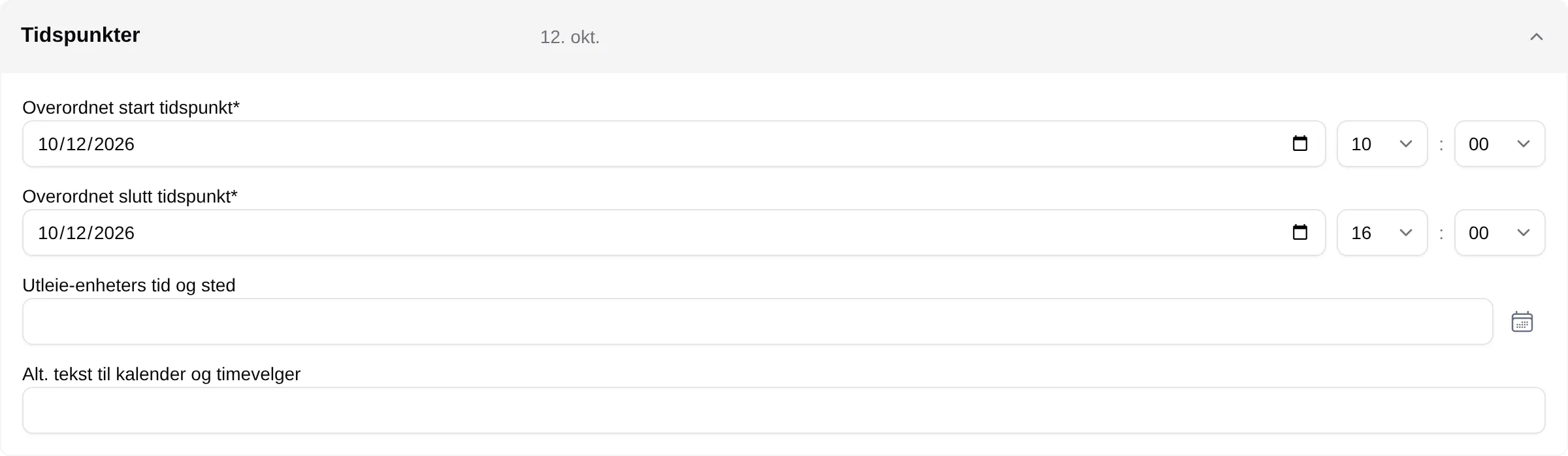
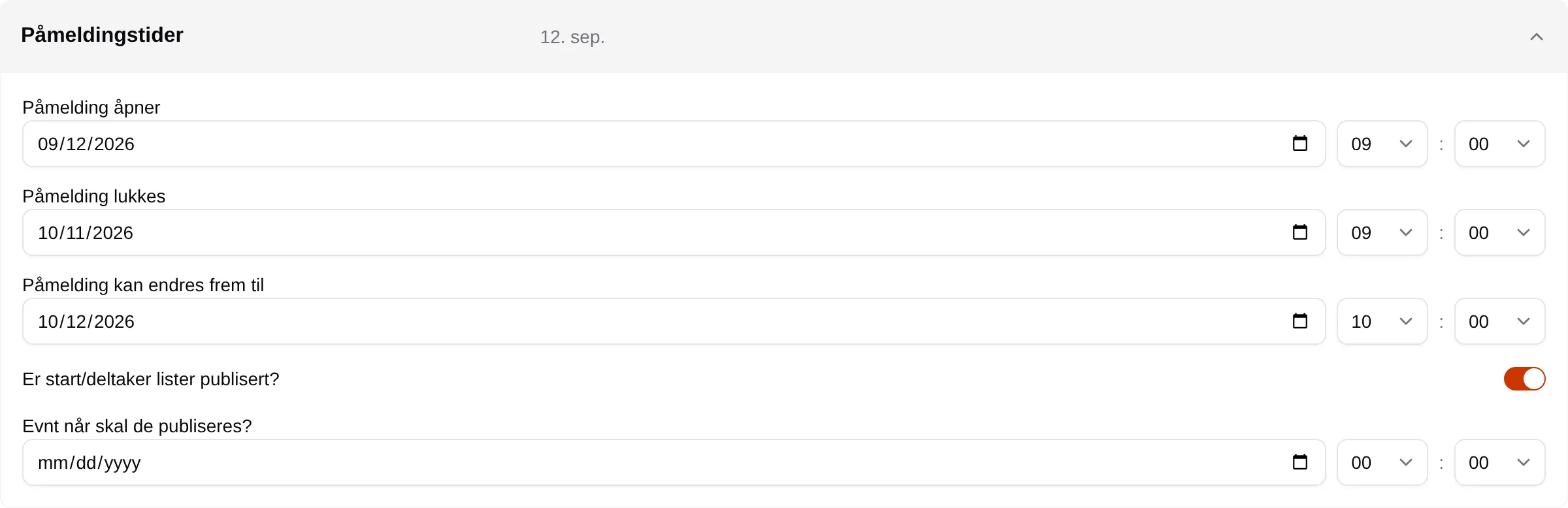
Fälten beskrivs på Evenemang.
Under tiden
Section titled “Under tiden”- Deltagare visar de anmälda per klass. Eksporter (Exportera) laddar ner listan som en CSV-fil som du kan öppna i ett kalkylark.
- Meddelanden → Nytt meddelande skickar ett besked till deltagarna. Kryssa i Skicka som e-post för att skicka det med e-post till alla med betald biljett.
- Måste en deltagare hoppa av, hitta hen under Deltagare, tryck Hantera och Frisläpp biljett. Deltagaren får ett e-postmeddelande. Velpr betalar inte tillbaka något.
Efteråt — återkoppling
Section titled “Efteråt — återkoppling”Under Återkopplingsformulär skapar du frågor på samma sätt som i anmälningsformuläret. Med Skicka automatiskt morgonen efter arrangemanget får varje deltagare ett e-postmeddelande med en länk dagen efter. Skicka återkoppling nu skickar direkt. Svaren hamnar under fliken Återkoppling.
Spara formuläret innan du skickar — det är den sparade versionen som skickas.
Varje fält och varje regel: adminreferensen för evenemang. Så ser det ut för deltagarna: Anmälan.