
Sidor, blogg och bilder
Utöver bokningen kan anläggningen ha några fasta sidor med text och bilder: Om oss, Hitta oss (som heter Her er vi i menyn), Regler och Villkor — och en blogg för nyheter. Du skriver allt direkt i Velpr.
Det går inte att skapa helt nya sidor; du använder de som finns, och ger dem det namn du vill ha i menyn.
Slå på Om oss och Hitta oss
Section titled “Slå på Om oss och Hitta oss”- Gå till Administration → Anläggning och öppna Moduler.
- Under Information till användare, slå på Om oss och/eller Hitta oss.
- Tryck på Spara.
Sidan finns nu i menyn. Är den tom visas ingenting förrän du har skrivit något.
Skriva på en sida
Section titled “Skriva på en sida”- Gå till sidan, till exempel Om Oss i menyn.
- Tryck på Ändra längst ner på sidan.
- Skriv texten. Knapparna ovanför texten ger fet och kursiv stil, rubrik och underrubrik, punktlista och numrerad lista, citat, länk och bild.
- Tryck på Spara. Sidan publiceras direkt.
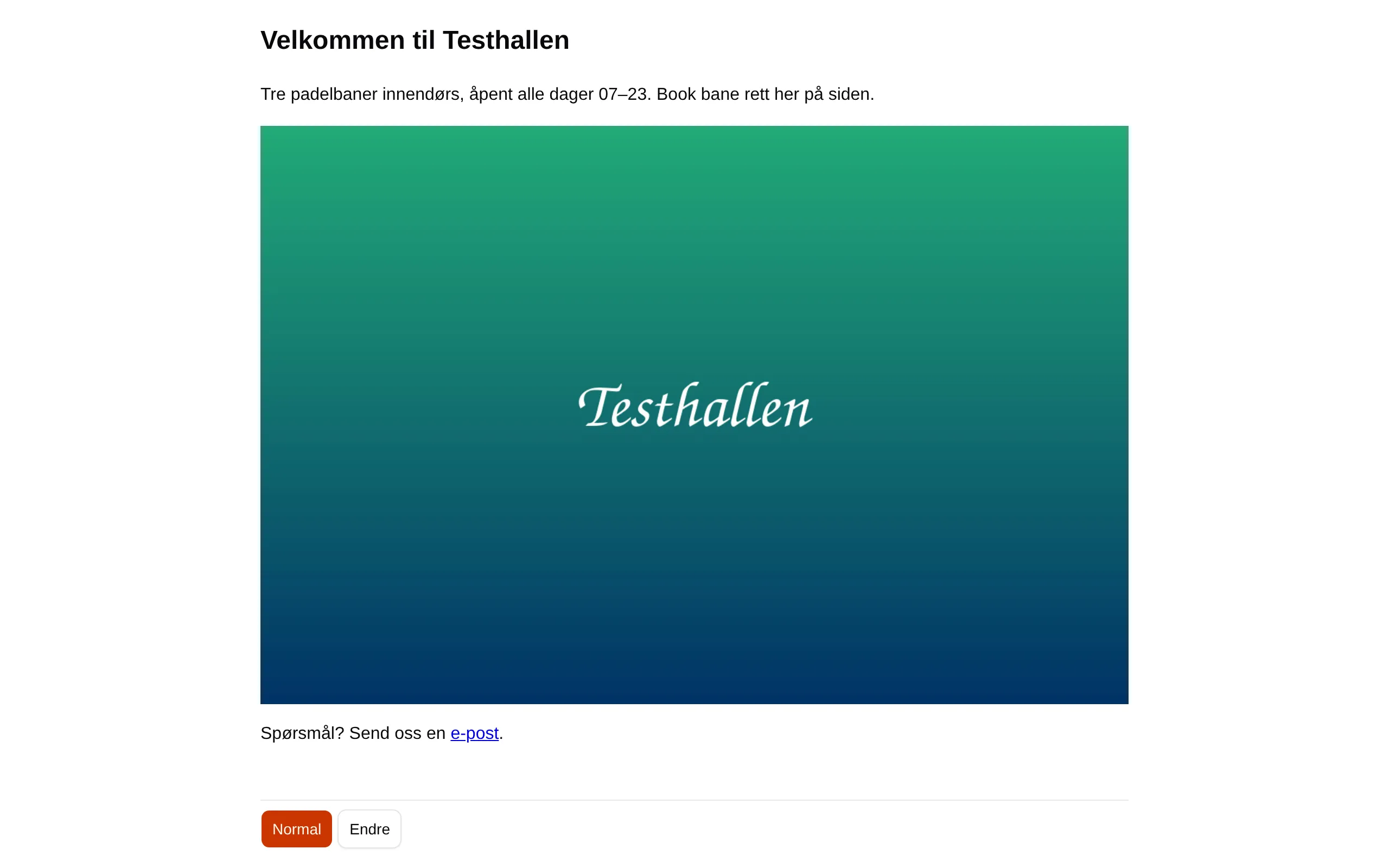
- Tryck på Normal för att se sidan som kunderna ser den.
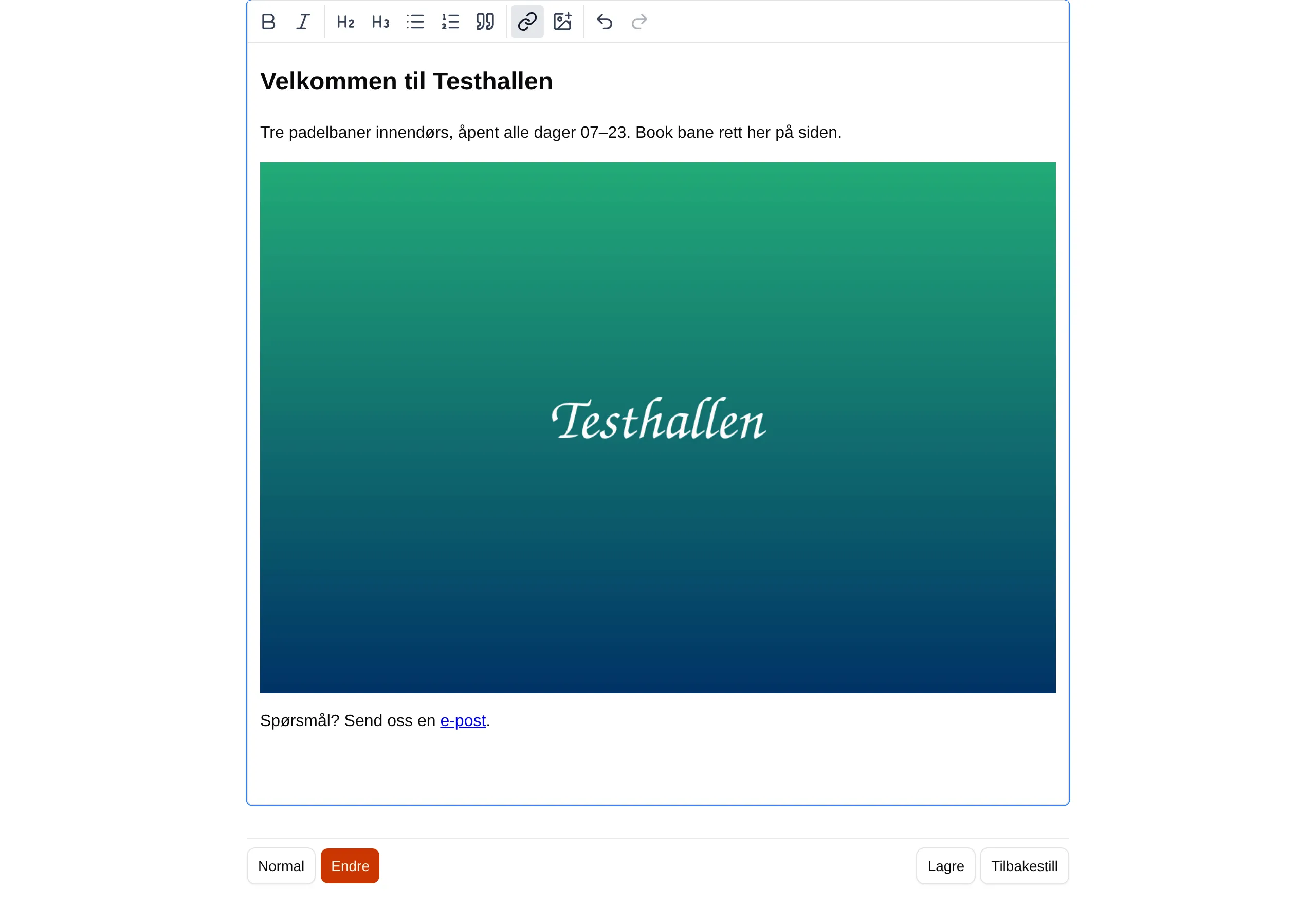
Återställ kastar det du har skrivit sedan du senast sparade.
Länkar
Section titled “Länkar”Markera texten som ska bli en länk, tryck på länkknappen och skriv Adress.
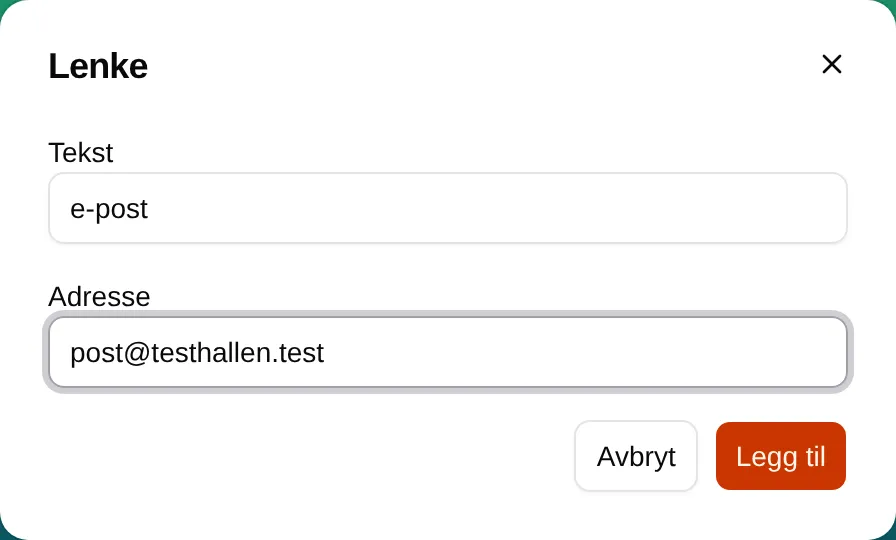
Adress kan vara en webbadress, en e-postadress eller ett telefonnummer som
börjar med tel:. En länk till en annan sida på anläggningens webbplats måste
vara hela adressen, så som den står i webbläsaren — inte bara /herervi.
Bilder
Section titled “Bilder”Tryck på bildknappen. Välj en bild från Mediebibliotek, eller ladda upp en ny — den infogas direkt.
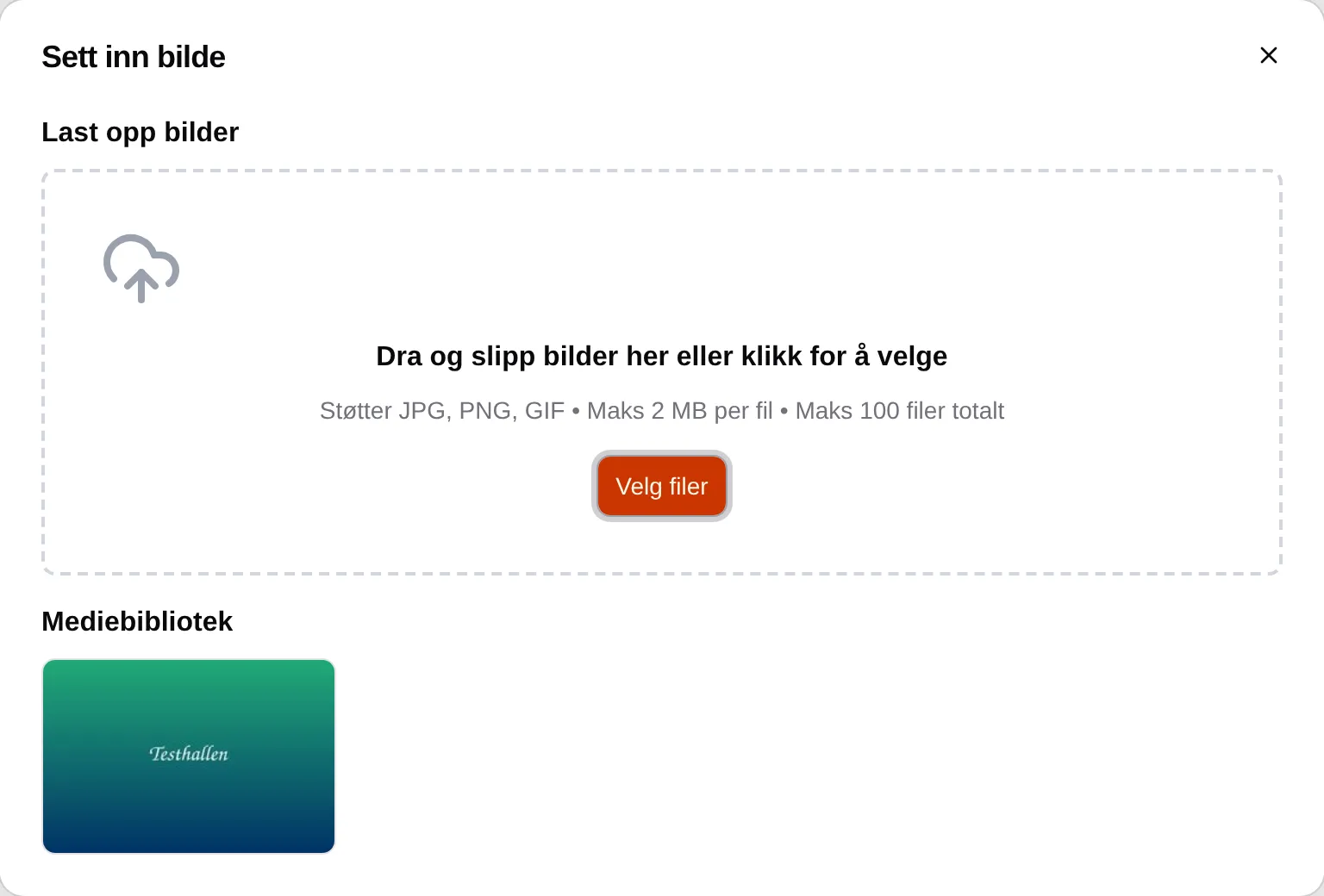
Bilden fyller sidans bredd. Den kan inte göras mindre eller få en bildtext.
Göra en textsida till startsida
Section titled “Göra en textsida till startsida”Som standard är bokningen startsidan. Vill du att besökarna först ska se Om oss:
- Gå till Anläggning och öppna Navigering.
- Tryck på pennan vid booking och ändra Sökväg till till exempel
/booking. Tryck på Ändra. - Tryck på pennan vid aboutus och ändra Sökväg till
/. Tryck på Ändra. - Tryck på Spara.
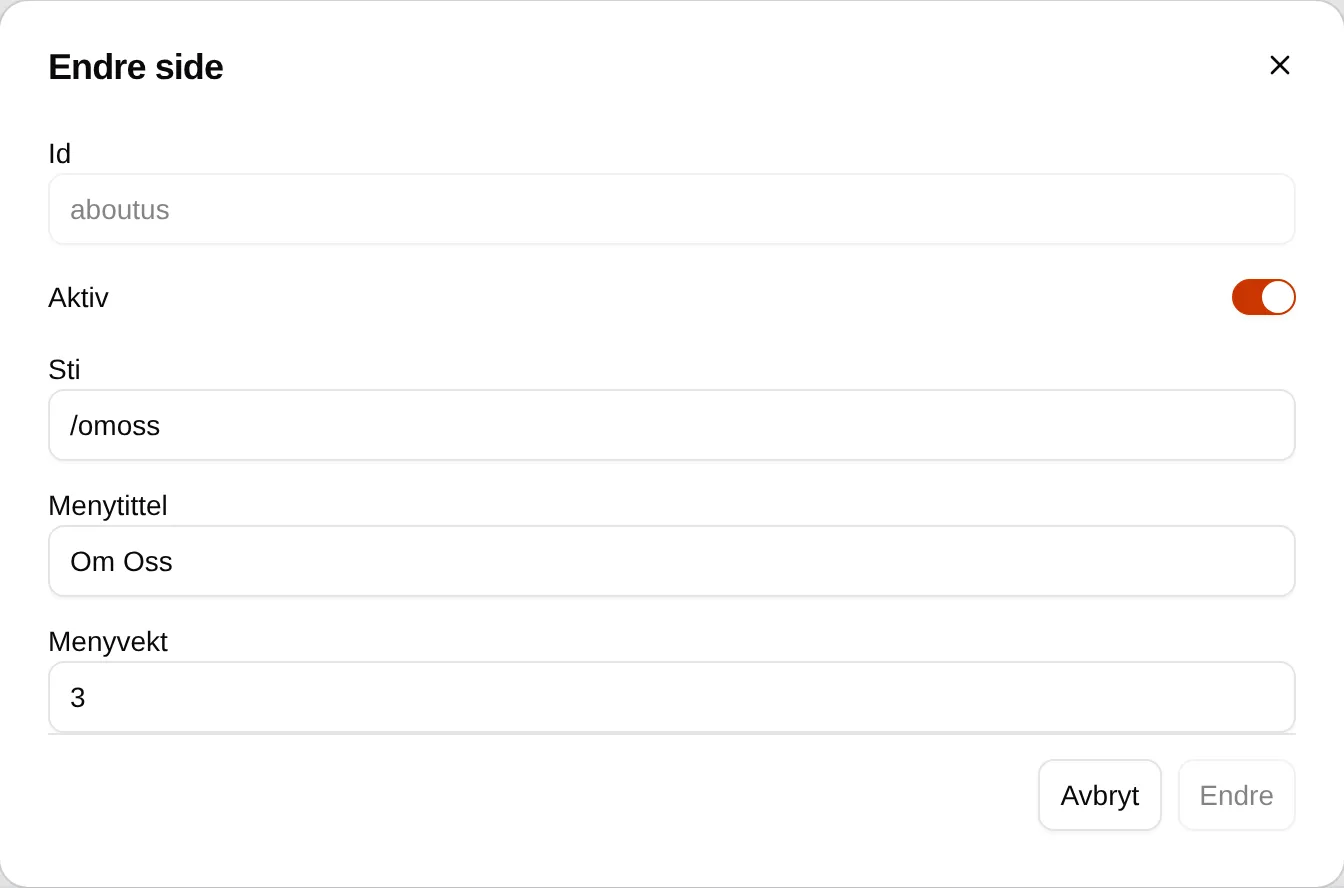
En sida måste ha Sökväg /, och två sidor kan inte ha samma sökväg,
menytitel eller menyvikt.
Ändra menyn
Section titled “Ändra menyn”Under Navigering bestämmer du för varje sida:
| Fält | Gör |
|---|---|
| Sökväg | Sidans adress, till exempel /omoss. |
| Menytitel | Namnet i menyn, till exempel ”Kurser” i stället för ”Evenemang”. |
| Menyvikt | Ordningen. Lägst står först. |
| Aktiv | Om sidan finns. |
Är Menytitel tom finns sidan, men den står inte i menyn. På datorn visas de tre första sidorna högst upp; resten ligger i sidomenyn. Betingelser (Villkor) och Min Side (Min sida) står alltid i menyn och kan inte flyttas.
Skriva blogginlägg
Section titled “Skriva blogginlägg”Bloggen heter Innlegg (Inlägg) i menyn. Slå på den med Aktiv vid blog under Navigering; då dyker Blogg upp under Administration.
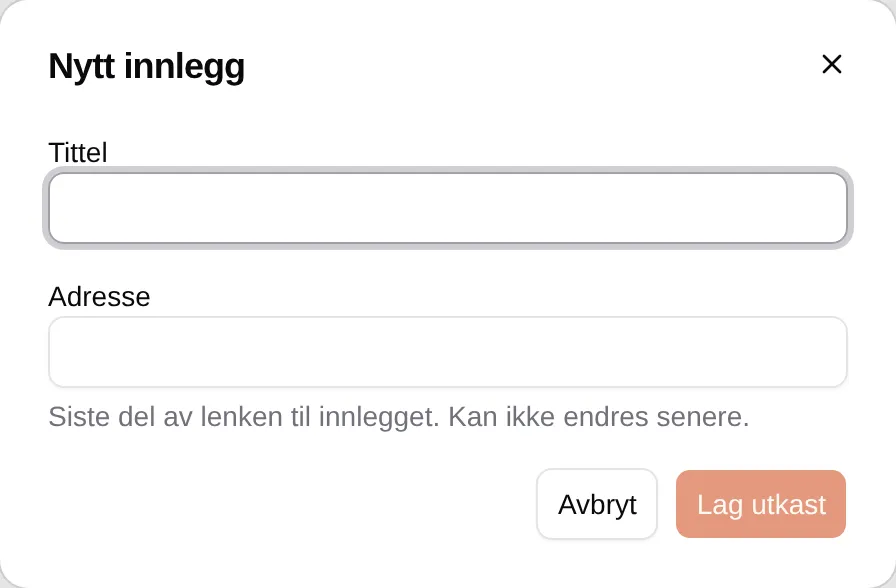
- Gå till Administration → Blogg och tryck på Nytt inlägg.
- Skriv Titel. Adress fylls i automatiskt; den kan inte ändras senare.
- Tryck på Skapa utkast.
- Skriv texten, och välj gärna en Omslagsbild och en Ingress.
- Tryck på Spara, sedan Publicera.
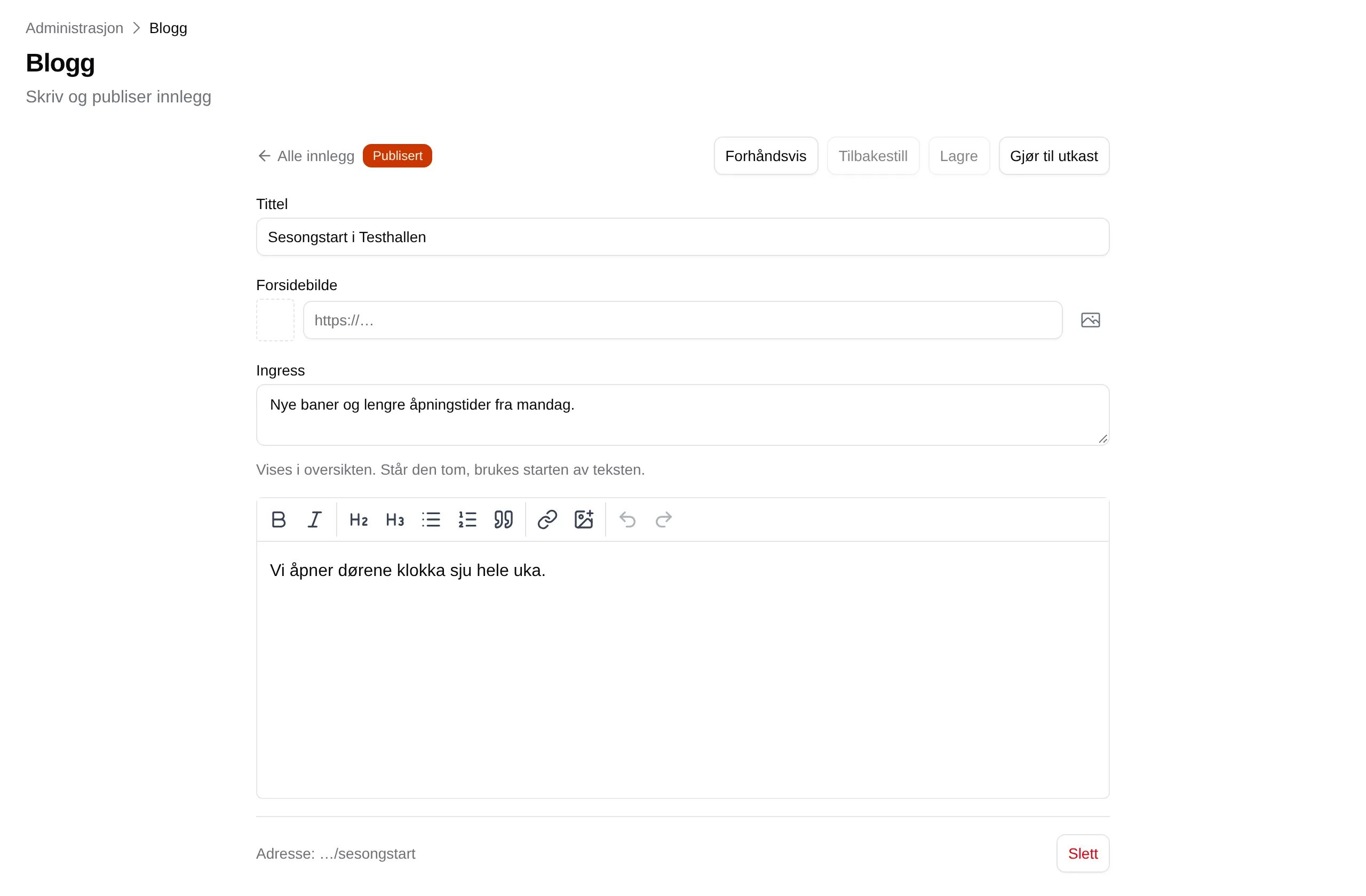
Inlägget står nu överst under Innlegg, med datumet då det publicerades. Förhandsgranska visar det som kunderna ser det. Gör till utkast tar bort det från webbplatsen igen.

Ladda upp bilder
Section titled “Ladda upp bilder”Under Administration → Bilder laddar du upp bilder som ska användas på sidorna, i blogginlägg, som logotyp eller i texter skrivna i Markdown. Bilder kan också laddas upp direkt från bildknappen när du skriver.
- JPG, PNG eller GIF, upp till 2 MB, och upp till 100 bilder.
- Kopiera URL ger bildens adress, att använda i Markdown.
Villkor
Section titled “Villkor”Betingelser (Villkor) står alltid i menyn. Texten skapas när anläggningen läggs upp, utifrån Ägarinformation under Anläggning. Ändrar du Ägarinformation senare ändras inte texten — gå till Betingelser, tryck på Ändra och rätta den.
Fälten: Bilder, Blogg och Villkor. Formatering i textfält: Markdown.