
Betala
Allt du bokar eller köper hamnar först i varukorgen. Du kan lägga i flera tider, ett evenemang och ett presentkort och betala allt på en gång. Ingenting är reserverat förrän du trycker på en betalningsknapp.
Så betalar du
Section titled “Så betalar du”- Välj en ledig tid och tryck på Lägg i varukorgen. Upprepa för fler tider.
- Har du ett presentkort eller en klubbkod skriver du koden i fältet Lägg till presentkortskod eller Lägg till klubbkod och trycker på Lägg till.
- Vill du ha en egen anteckning på kvittot — ett lagnamn, ett kostnadsställe — skriver du den i Fritext och trycker på Lägg till.
- Kontrollera Summa längst ned i varukorgen.
- Tryck på det betalningssätt du vill använda under RESERVERA OCH BETALA.
- Har anläggningen regler som du måste godkänna visas fönstret En sak först. Läs reglerna och tryck på Acceptera.
- Slutför betalningen. När den har gått igenom får du en bekräftelse på skärmen och ett kvitto via e-post.
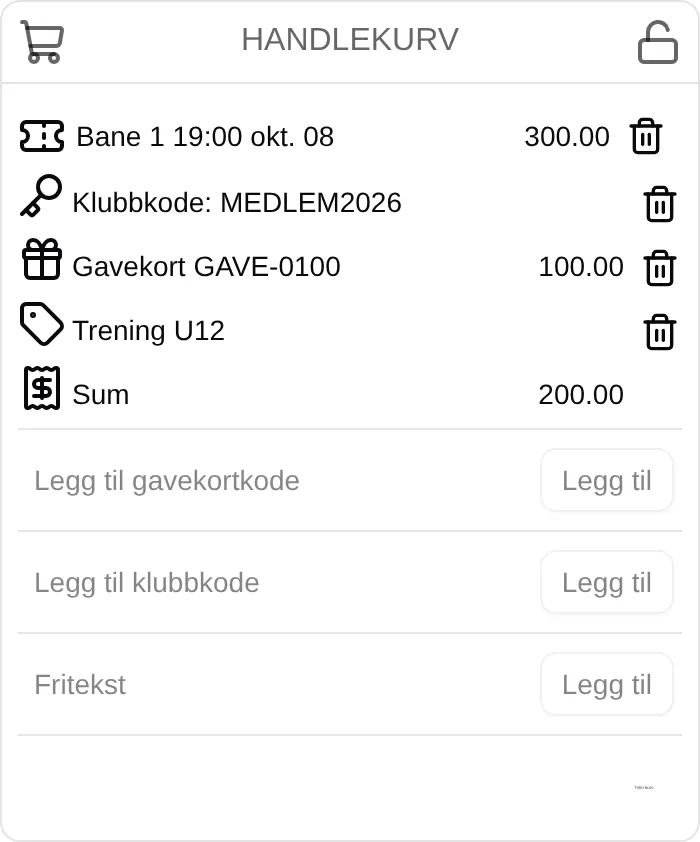
Presentkortet dras av från summan. Här betalar kunden 300 − 100 = 200 kronor.
Välj betalningssätt
Section titled “Välj betalningssätt”Det är anläggningen som bestämmer vilka knappar du ser. Du kan se några av dessa:
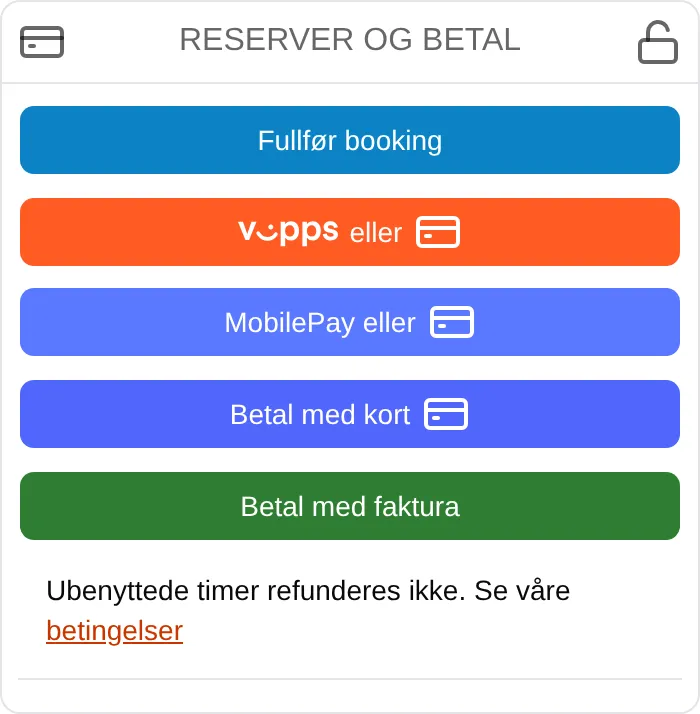
- Vipps eller / MobilePay eller — du skickas vidare till Vipps eller MobilePay för att godkänna betalningen.
- Betala med kort — ett fönster öppnas där du anger kortnummer, utgångsdatum och CVC och trycker på Betala.
- Betala med faktura — beställningen bekräftas direkt och du får en faktura att betala senare. Är knappen grå står det under den varför.
- Slutför bokning — när det inte finns något att betala, till exempel för att ett presentkort täcker hela summan.
När betalningen har gått igenom
Section titled “När betalningen har gått igenom”Du får en bekräftelse på skärmen. Om anläggningen använder dörrkoder visas din kod här eller skickas via e-post före tiden.
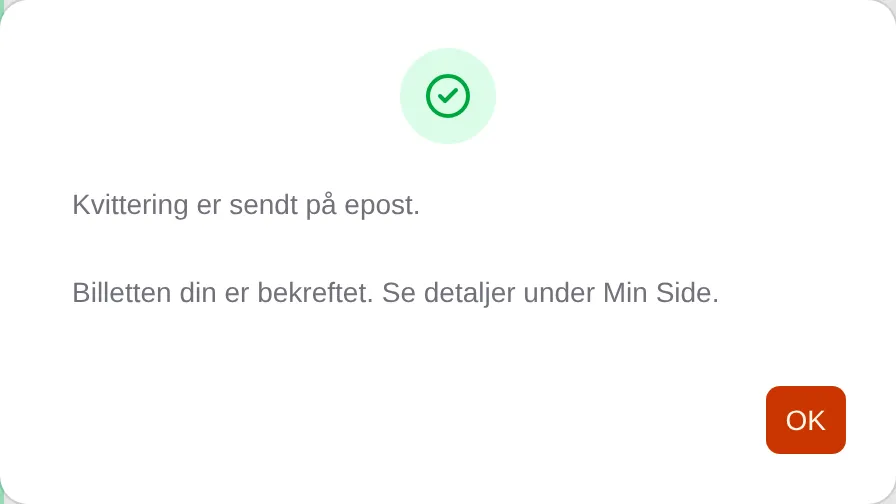
Kvittot finns också under Min side (Min sida) → Kvitton. Tryck på beställningsnumret för att öppna det.
Ångrat dig innan du betalar?
Section titled “Ångrat dig innan du betalar?”Tryck på papperskorgen bredvid en rad för att ta bort den, eller på Töm korg för att ta bort allt. Det kostar ingenting så länge du inte har tryckt på en betalningsknapp.
Undrar du vad en rad eller ett meddelande betyder? Se referensen för betalning. Är du administratör, se administratörsguiden för betalning.