
Grupper
En grupp är en lista över personer — medlemmar, styrelsen, en träningsgrupp, de fyra som hyr enhet B på tisdagar. Du använder gruppen för att bestämma vem som kan boka en uthyrningstid eller en uthyrningsenhet, och vem som får rabatt. Den som står på listan får det automatiskt, utan att skriva in något.
Grupp eller klubbkod?
Section titled “Grupp eller klubbkod?”Klubbkoder fungerar som förut, och de två löser olika problem:
| Klubbkod | Grupp | |
|---|---|---|
| Vem får tillgång | Alla som känner till koden | Personerna på listan |
| Om koden läcker | Alla som får e-posten vidarebefordrad är inne | Ingenting — det finns ingen kod att dela |
| Ta bort en person | Byt kod och skicka den nya till alla andra | Ta bort en rad |
| Utgång | Ett datum för hela koden | Eget datum per person |
| Vem har tillgång just nu? | Omöjligt att veta | Står i listan |
| För kunden | Måste skriva koden i varukorgen varje gång | Automatiskt |
Använd grupper för personer du känner: medlemmar, styrelsen, fasta hyresgäster, en rabattnivå. Använd klubbkoder för det en kod faktiskt är bra på: gästtillgång, en kod på en affisch, en kampanj.
Har du inget behov av grupper behöver du inte göra något — inget ändras förrän du slår på modulen.
Inställningen i fem steg
Section titled “Inställningen i fem steg”- Slå på modulen under Anläggning → Moduler.
- Skapa gruppen under Grupper.
- Lägg till medlemmar — direkt, med en e-postlista eller med en inbjudningskod.
- Använd gruppen på uthyrningstider, uthyrningsenheter eller biljettgrupper.
- Kontrollera att gruppen används där du tror.
Steg 1 — slå på modulen
Section titled “Steg 1 — slå på modulen”Gå till Anläggning, öppna Moduler och slå på Grupper under Kärnfunktionalitet. Klicka på Spara längst ner på sidan.

Sektionen Grupper dyker då upp i adminmenyn och på adminstartsidan.
Steg 2 — skapa gruppen
Section titled “Steg 2 — skapa gruppen”Gå till Grupper och klicka på Lägg till grupp. Fyll i:
| Fält | Exempel |
|---|---|
| Namn | Medlem 2026 |
| Slug | Lämna tom — fylls i automatiskt |
| Beskrivning | Betalt medlemskap för 2026 |
| Aktiv | på |
Klicka på Lägg till och sedan Spara längst ner på sidan. Gruppen sparas inte förrän du har klickat på Spara.
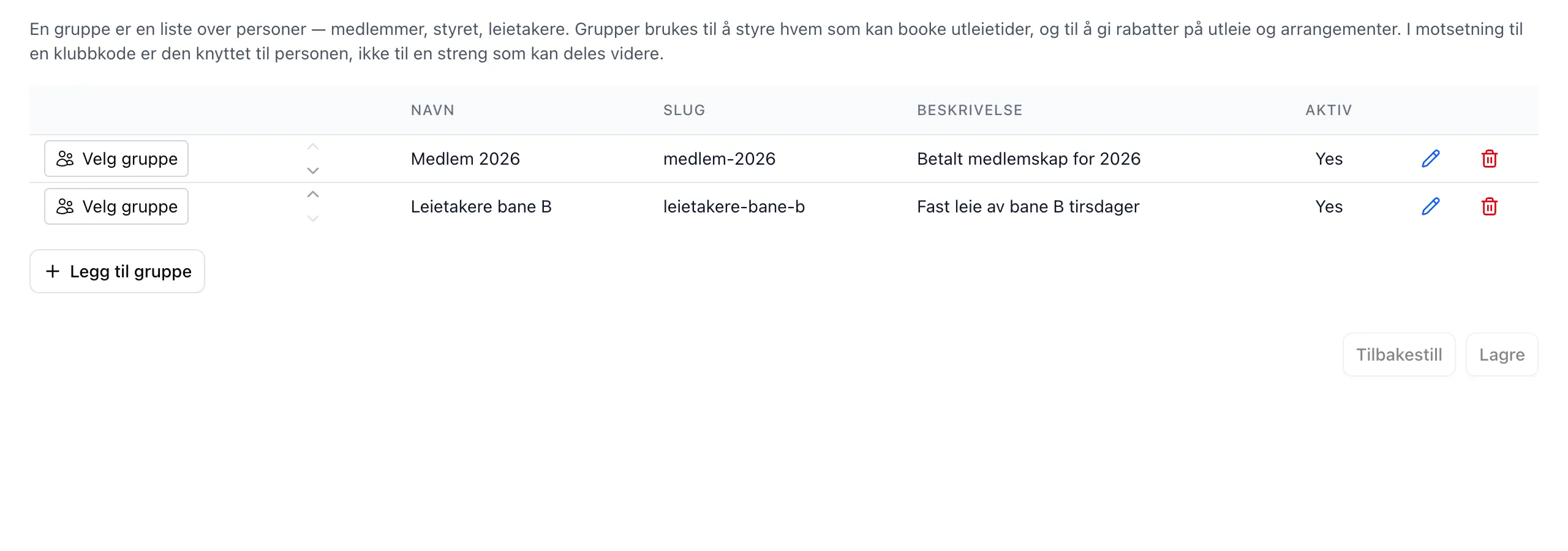
Namnet är det kunderna ser — på låsta tider, på rabattraden i varukorgen och under Mina grupper på Min Side. Välj något du är bekväm med att visa offentligt.
Steg 3 — lägg till medlemmar
Section titled “Steg 3 — lägg till medlemmar”Klicka på Välj grupp på raden. Under listan öppnas en panel, Medlemmar i …, med tre sätt att lägga till personer.
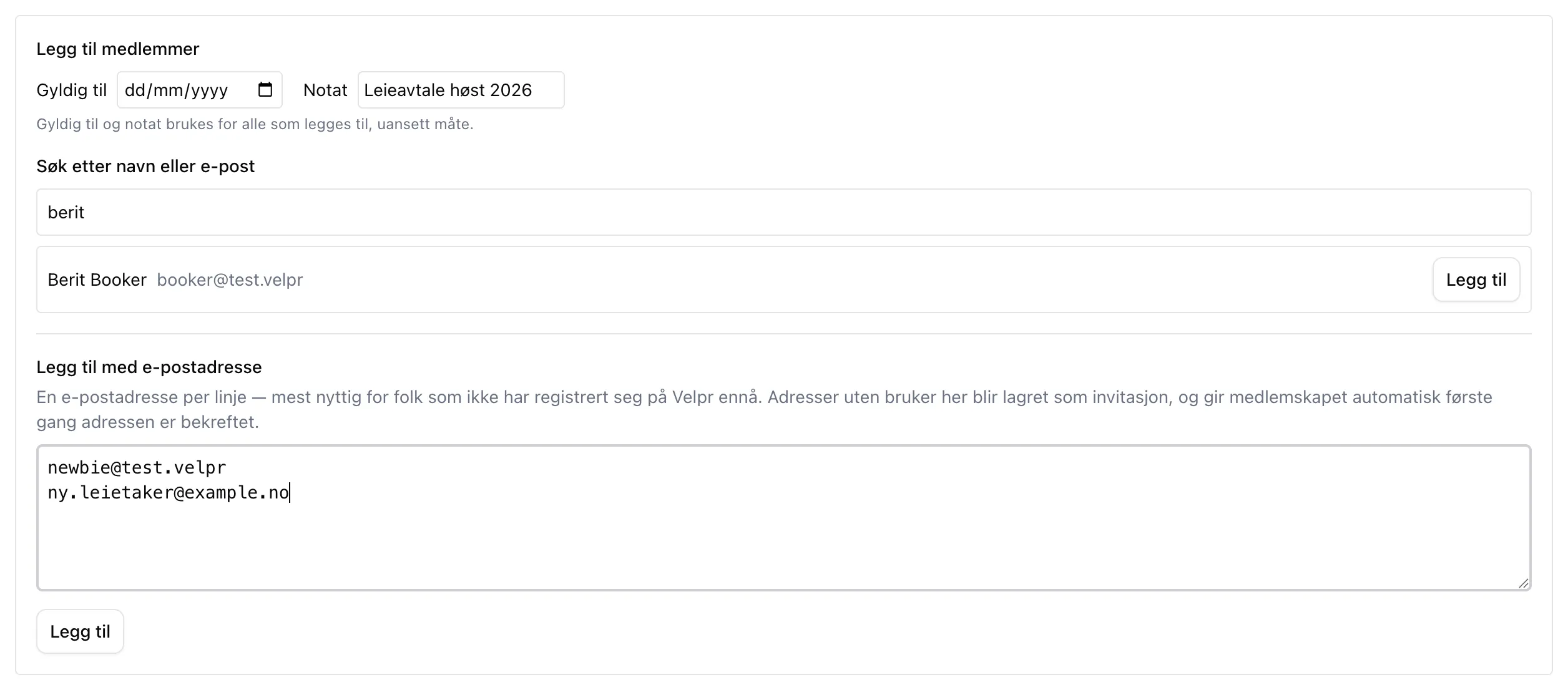
Sök på namn eller e-post hittar användare som har besökt din anläggning förut. Skriv minst två tecken och klicka på Lägg till vid träffen. Står det Redan medlem är personen redan med.
Lägg till med e-postadress tar en lista, en adress per rad (komma och semikolon fungerar också). Klistra in din medlemslista och klicka på Lägg till:
- Adresser som hör till en användare på anläggningen blir medlemmar direkt.
- Adresser utan användare här blir inbjudningar. Medlemskapet ligger klart och blir aktivt första gången personen loggar in på anläggningen med adressen bekräftad. Inbjudningarna står under Väntande inbjudningar längre ner.
Inbjudningskod — när du inte har e-postadresserna
Section titled “Inbjudningskod — när du inte har e-postadresserna”Under medlemslistan finns Inbjudningskoder. En inbjudningskod är en text du delar ut, till exempel i e-postmeddelandet om medlemskap. Den som skriver in den på Min Side blir medlem — en gång, och sedan är koden förbrukad för den personen.
Klicka på Lägg till inbjudningskod, fyll i, klicka på Lägg till och sedan Spara under kodlistan.
| Fält | Exempel |
|---|---|
| Kod | MEDLEM2026 |
| Max antal användningar (0 = obegränsat) | 0 |
| Koden gäller från / till | tomt |
| Medlemskap gäller till | 01.04.2027 |
Kunderna kallar detta en gruppkod — det är det som står på Min Side. Använd det ordet när du skriver till medlemmarna.
Steg 4 — använd gruppen
Section titled “Steg 4 — använd gruppen”En grupp gör ingenting förrän den används någonstans. Du kan använda den på tre sätt och kombinera dem fritt.
Reservera en uthyrningstid för gruppen
Section titled “Reservera en uthyrningstid för gruppen”Gå till Uthyrning → Uthyrningstider. Lägg till en rad för tiderna som ska
vara reserverade för gruppen, till exempel bane2@tir@18-22, och öppna
sektionen Åtkomst och status. Kryssa i gruppen under Endast för
grupperna.
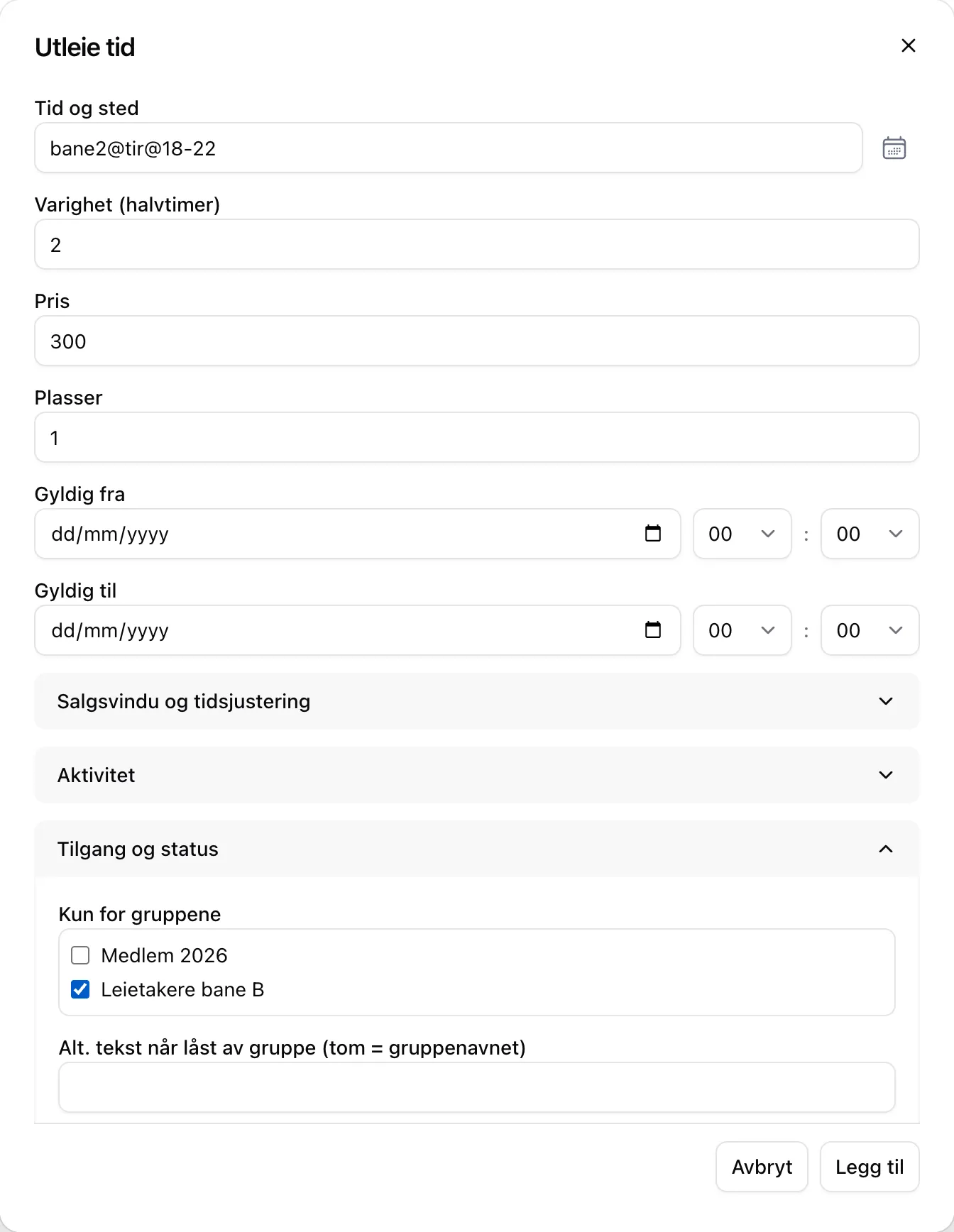
Klicka på Lägg till och Spara längst ner på sidan.
Andra ser tiderna gråa, med gruppnamnet där aktiviteten vanligtvis står. Vill
du inte visa gruppnamnet offentligt, skriv en annan text i Alt. text när låst
av grupp, till exempel Uthyrd.
Gör en hel uthyrningsenhet privat
Section titled “Gör en hel uthyrningsenhet privat”Gå till Uthyrning → Uthyrningsenheter, klicka på pennan vid enheten och kryssa i gruppen under Endast för grupperna. Enheten försvinner då helt ur tidsväljaren för alla som inte är med. Använd detta bara när enheten verkligen är privat — annars är det bättre att reservera uthyrningstiderna, så att andra ser att enheten används.
Ge gruppen rabatt
Section titled “Ge gruppen rabatt”På uthyrningstider: öppna raden under Uthyrning → Uthyrningstider, gå till Rabatter och tilläggspriser, kryssa i gruppen under Rabatt för grupperna och ställ in Rabattyp och Rabattvärde.
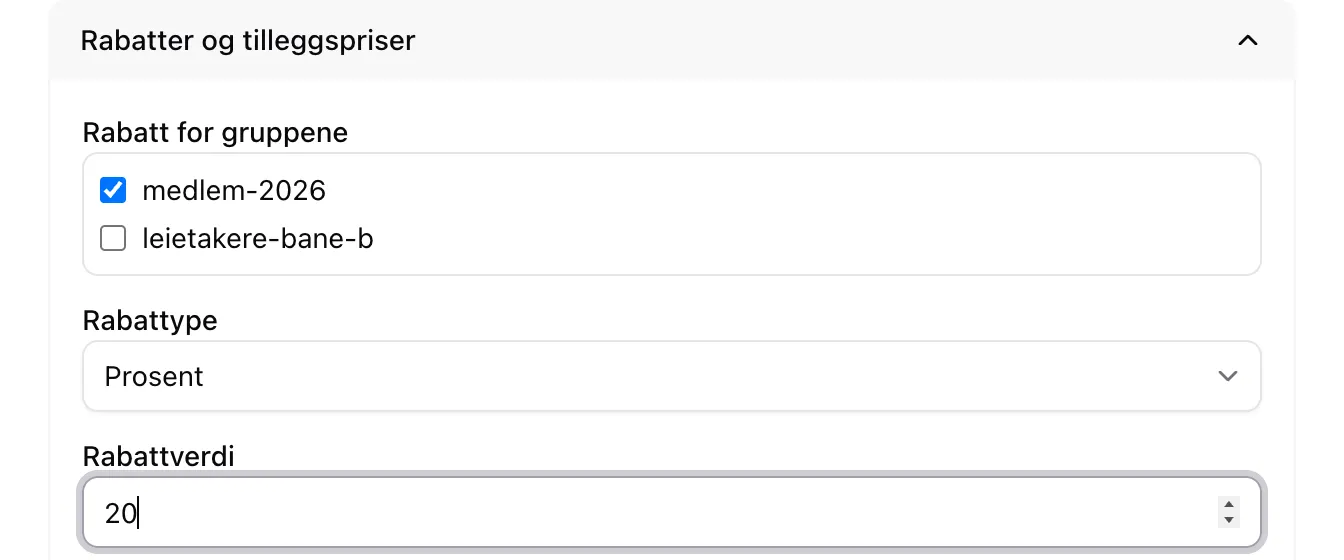
På evenemang: öppna evenemanget, gå till Biljetter och fyll i samma tre fält på biljettgruppen.
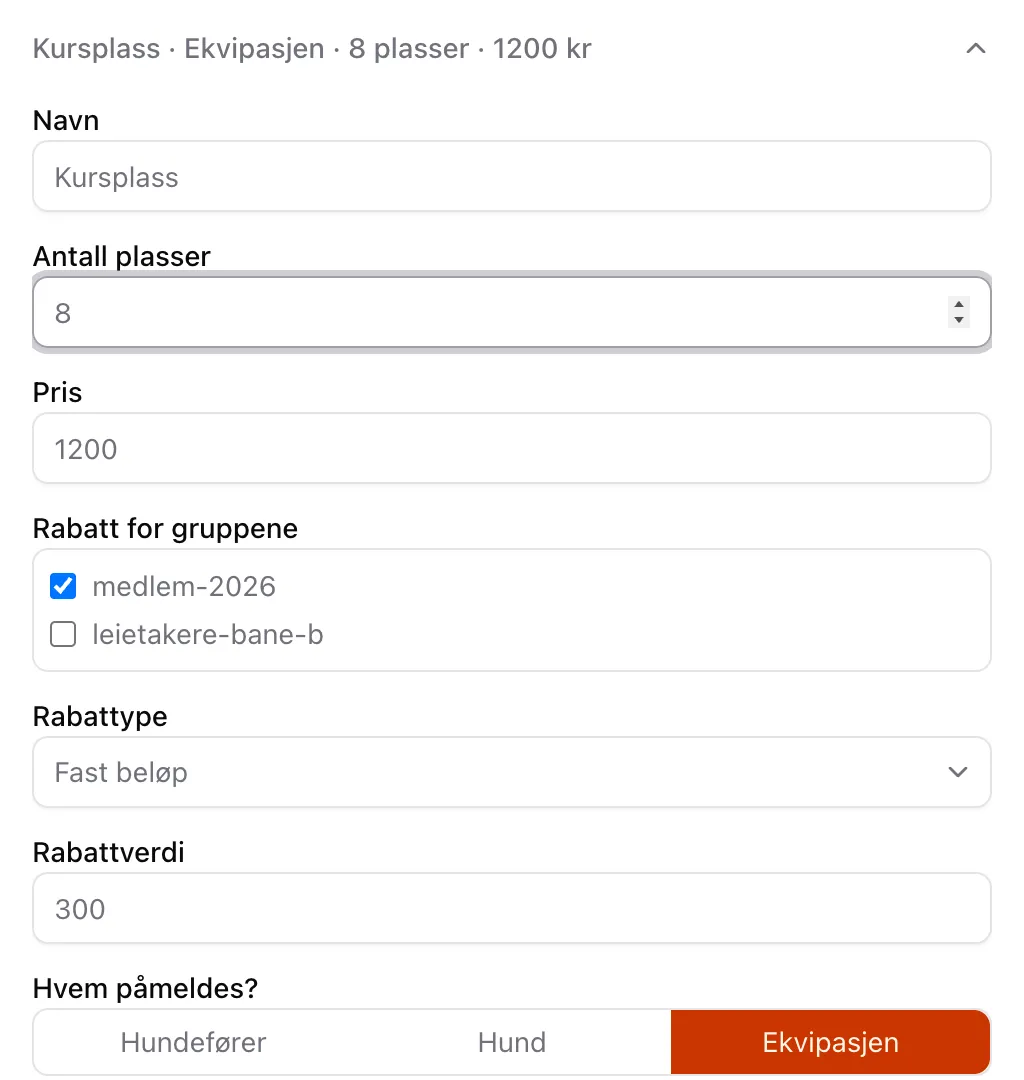
Med 20 och Procent betalar en medlem 240 kronor för en tid för 300 kronor.
Med 300 och Fast belopp betalar en medlem 900 för en kursplats för 1200.
Rabattfälten visar gruppens slug, inte namnet — medlem-2026, inte
Medlem 2026.
Steg 5 — kontrollera
Section titled “Steg 5 — kontrollera”Gå tillbaka till Grupper, klicka på Välj grupp och titta på Var gruppen används längst ner. Där står varje uthyrningstid och varje uthyrningsenhet som är reserverad för gruppen.
Exempel — medlemmar och fasta hyresgäster
Section titled “Exempel — medlemmar och fasta hyresgäster”En anläggning där bara medlemmar kan boka, och där fyra av dem hyr enhet B fast på tisdagskvällar:
- Slå på Grupper.
- Skapa
Medlem 2026ochHyresgäster enhet B. - Klistra in medlemslistan i
Medlem 2026, med Gäller till satt till dagen efter årsmötet. Lägg in de fyra hyresgästerna iHyresgäster enhet B. - Sätt Endast för grupperna =
Medlem 2026på de allmänna uthyrningstiderna. - Lägg till en rad
bane2@tir@18-22överst med Endast för grupperna =Hyresgäster enhet B. - Låt den gamla klubbkoden leva en övergångsperiod, och ta bort den när ingen har använt den på ett tag.
Nästa år skapar du Medlem 2027 och klistrar in den nya listan — ingen kod att
byta, inget e-postmeddelande med ny kod till alla.
Värt att veta
Section titled “Värt att veta”- Gäller till är början av dagen. Ett medlemskap med Gäller till 31.12.2026 slutar vid midnatt natten till 31 december. Vill du ha med hela nyårsafton, sätt 01.01.2027.
- Förläng ett medlemskap genom att klistra in adressen igen under Lägg till med e-postadress med nytt Gäller till. Den gamla raden ersätts, den dupliceras inte.
- Att ta bort någon påverkar inte bokningar de redan har gjort. Medlemskapet kontrolleras när tiden bokas, inte senare.
- Aktiv av döljer gruppen från kryssrutelistorna i Uthyrning och på evenemang. Den stoppar inget som redan är inställt: tider förblir reserverade, rabatter gäller och inbjudningskoder fungerar. Vill du stoppa nya medlemmar, ta bort koden.
- Ändra inte slugen efter att gruppen används för rabatt. Rabatten är knuten till slugen. Ändrar du den slutar rabatten fungera tills du kryssar i gruppen igen i rabattfälten.
- Tar du bort en grupp tas alla medlemskap i den bort. Tider som var reserverade för gruppen blir reserverade för ingen — de öppnas inte för alla. Ta bort Endast för grupperna från raderna först om du vill öppna dem.
- Grupper gäller en anläggning. Har klubben två anläggningar i Velpr har den två uppsättningar grupper.
Se fältreferensen för vad varje fält gör, och Grupper för vad kunderna ser.