
Anläggning
Anläggningssidan bestämmer hur webbplatsen ska se ut och vilka funktioner den ska ha.
Kontosektionen visar vilken plan anläggningen abonnerar på. Om planen är ”fri” visar fältet kontostatus om anläggningen har gått över frigränsen och därför inte längre kan genomföra beställningar.
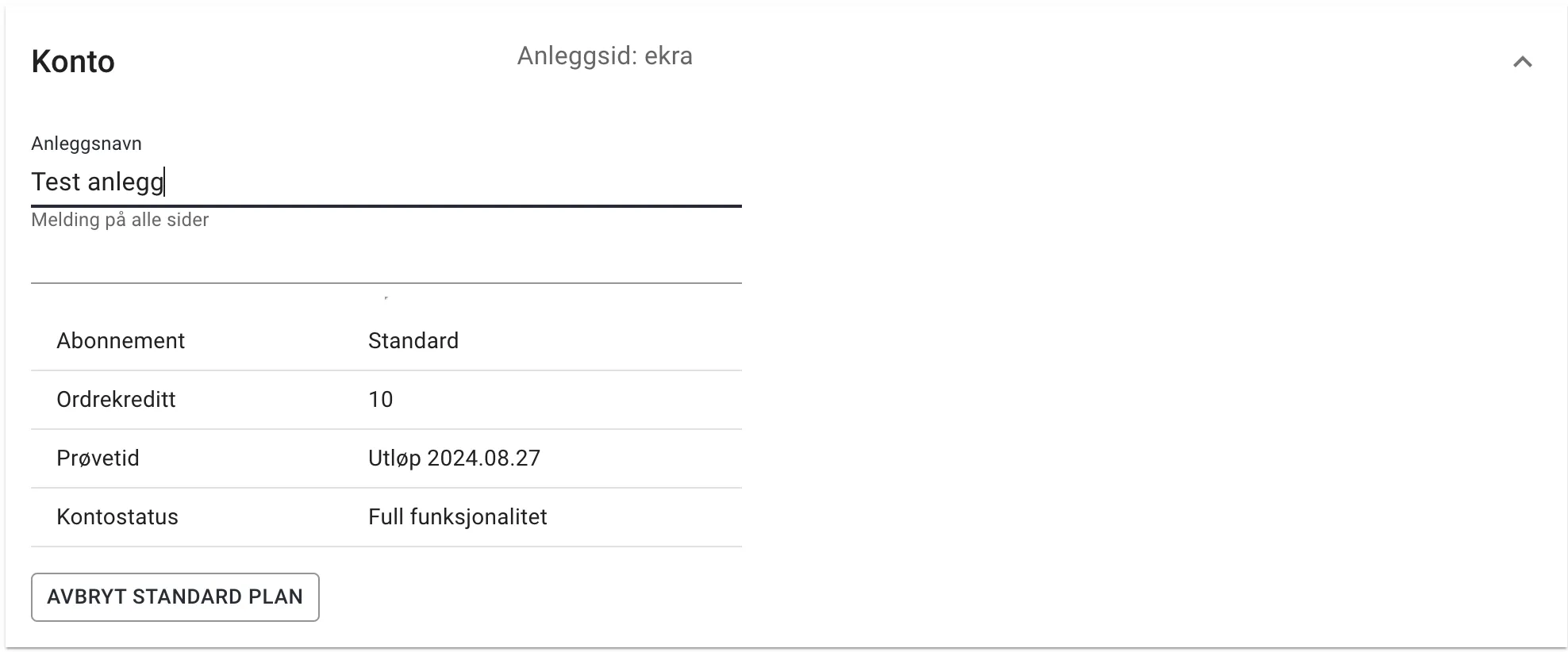
| Fält | Förklaring |
|---|---|
| Anläggningsnamn | Det här är rubriken på webbplatsen och namnet som används i kvitton. |
| Meddelande på alla sidor | Kan användas för att ge besked till användarna. |
| Abonnemang | En av Fri, Standard eller Anpassad |
| Orderkredit | Hur många beställningar innan man måste betala månadspriset för innevarande månad. |
| Provperiod | Alla anläggningar får en kort provperiod i början. Under provperioden gäller inte kreditgränsen. |
| Kontostatus | Om du har den fria planen och orderkrediten är slut står det ‘begränsad’ här |
Knappen eller knapparna längst ner i kontosektionen används för att ändra abonnemangsstatus.
Bekräftelsetext
Section titled “Bekräftelsetext”Texten kunden ser efter en lyckad beställning — i bekräftelsen på skärmen och i kvittot via e-post.
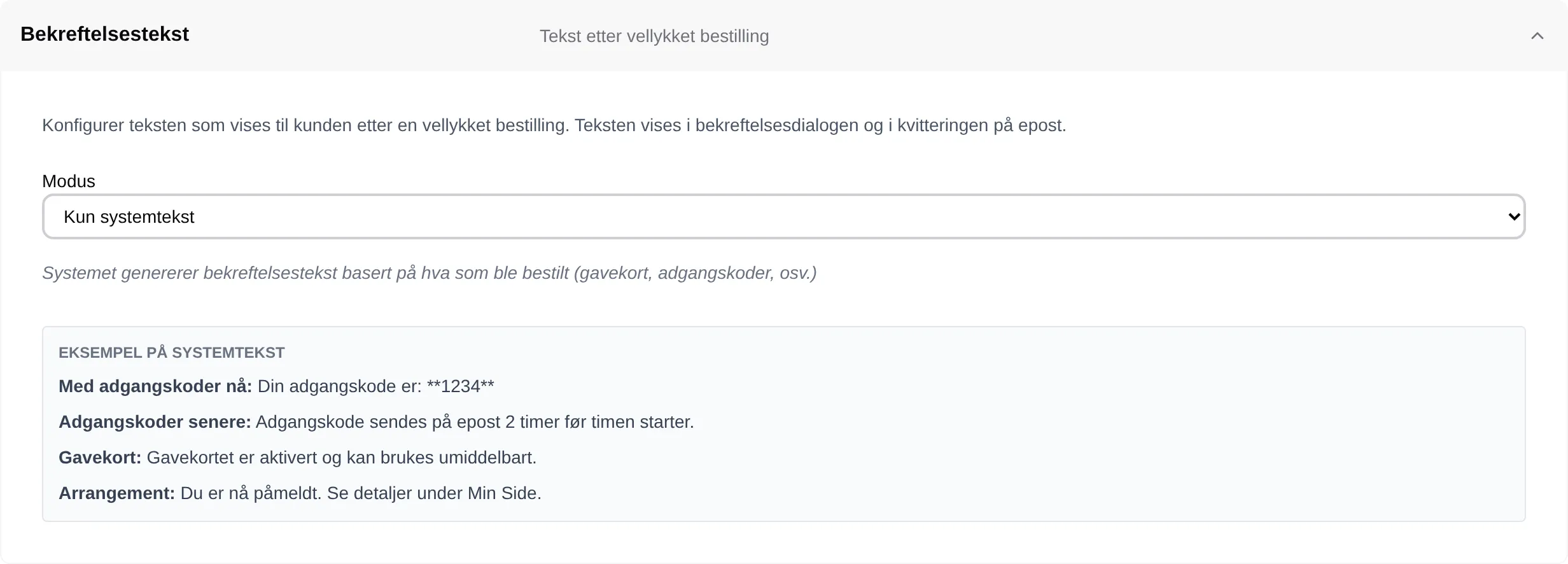
| Läge | Kunden ser |
|---|---|
| Endast systemtext | Texten Velpr skapar utifrån det som beställts: passerkod, presentkort osv. |
| Egen text först | Din text, sedan systemtexten. |
| Egen text sist | Systemtexten, sedan din text. |
| Endast egen text | Bara din text — ingen passerkod eller information om presentkort. |
Väljer du något annat än Endast systemtext visas Egen text. Den skrivs i Markdown.
Moduler
Section titled “Moduler”Här kan du slå av och på vilka funktioner som ska vara tillgängliga för anläggningen. Alla kontoplaner stöder alla moduler, men alla anläggningar behöver eller vill inte använda allt som systemet stöder.
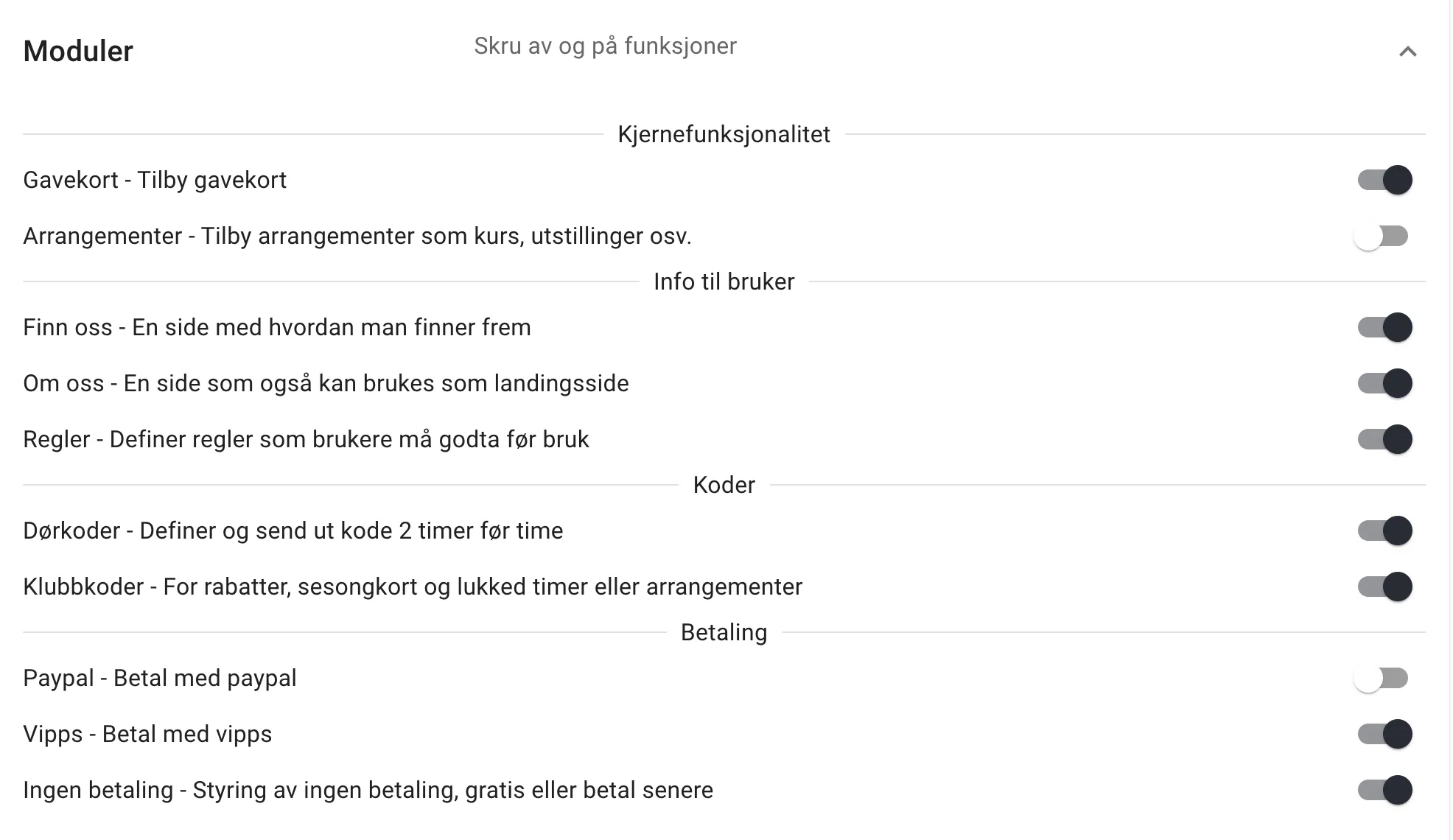
Grupper under Kärnfunktionalitet slår på sidan Grupper i adminmenyn, och fälten Endast för grupperna och Rabatt för grupperna under Uthyrning och på evenemang. Se adminguiden för grupper.
Valfria priser
Section titled “Valfria priser”Priser som köparen kan välja själv, till exempel student- eller pensionärspris. Priserna definieras här en gång och slås sedan på per uthyrningstid under Uthyrning och per biljettgrupp på varje evenemang.
Se fältreferensen och adminguiden.
Roller
Section titled “Roller”Här ger du andra i personalen en roll: Ägare, Administratör eller Supporter. Bara ägare kan ändra tabellen.
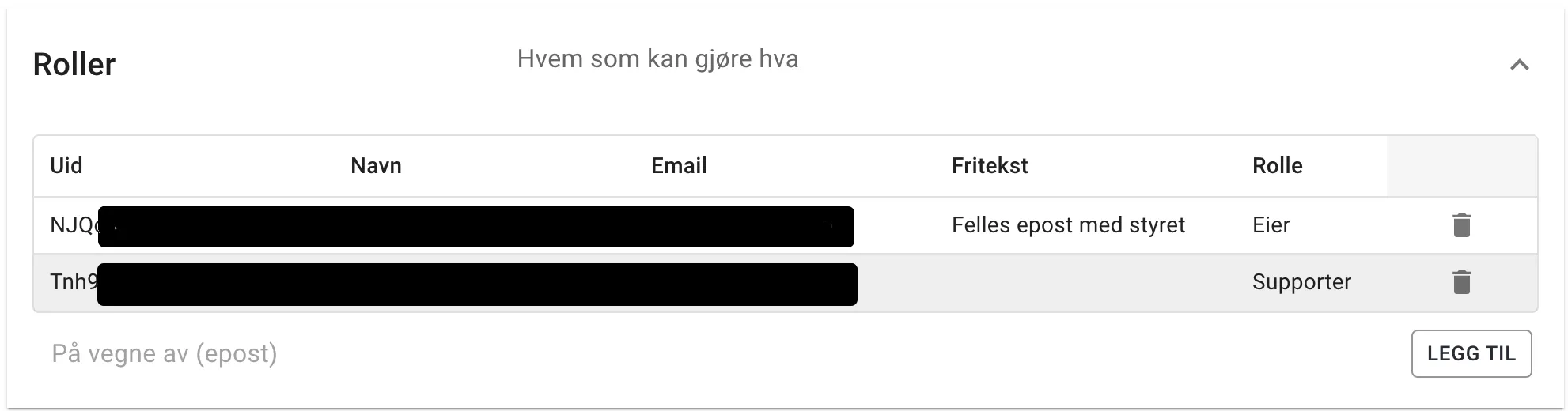
Vad varje roll kan göra: adminreferensen för användare och roller. Steg för steg: adminguiden för användare och roller.
Utseende
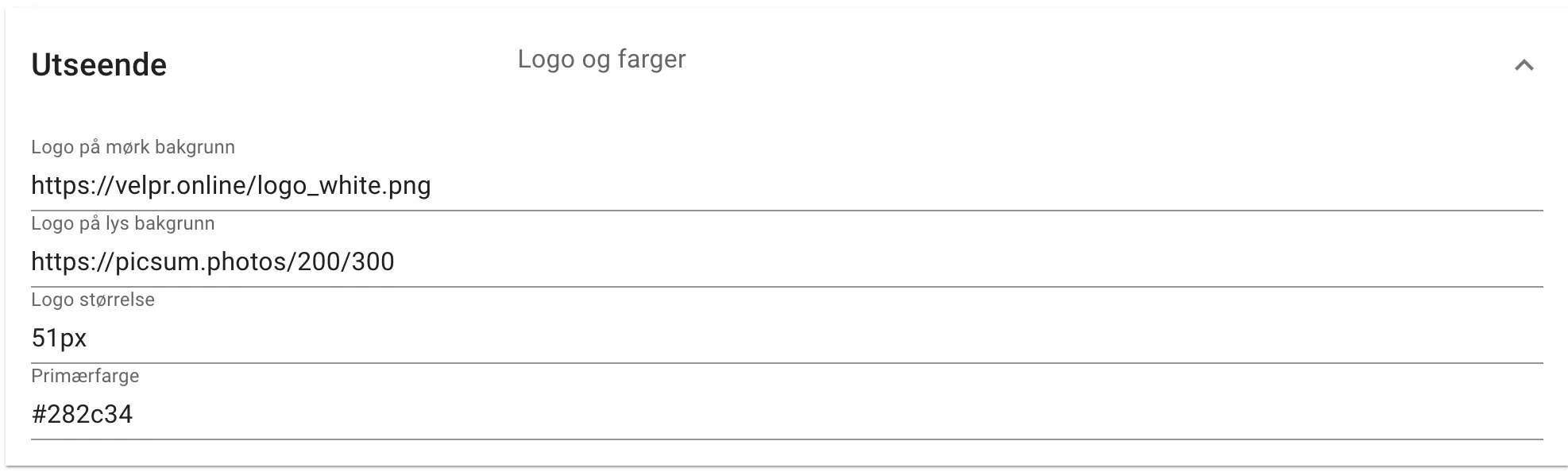
Section titled “Utseende”Systemet använder 2 olika logotyper och en temafärg för färgen på rubriker och knappar. Logotyperna används högst upp till vänster på anläggningssidan och i kvitton samt mejl med koder och presentkort.
Storleksfältet kan användas för att justera hur logotypen placeras högst upp till vänster på anläggningssidan.
Navigering
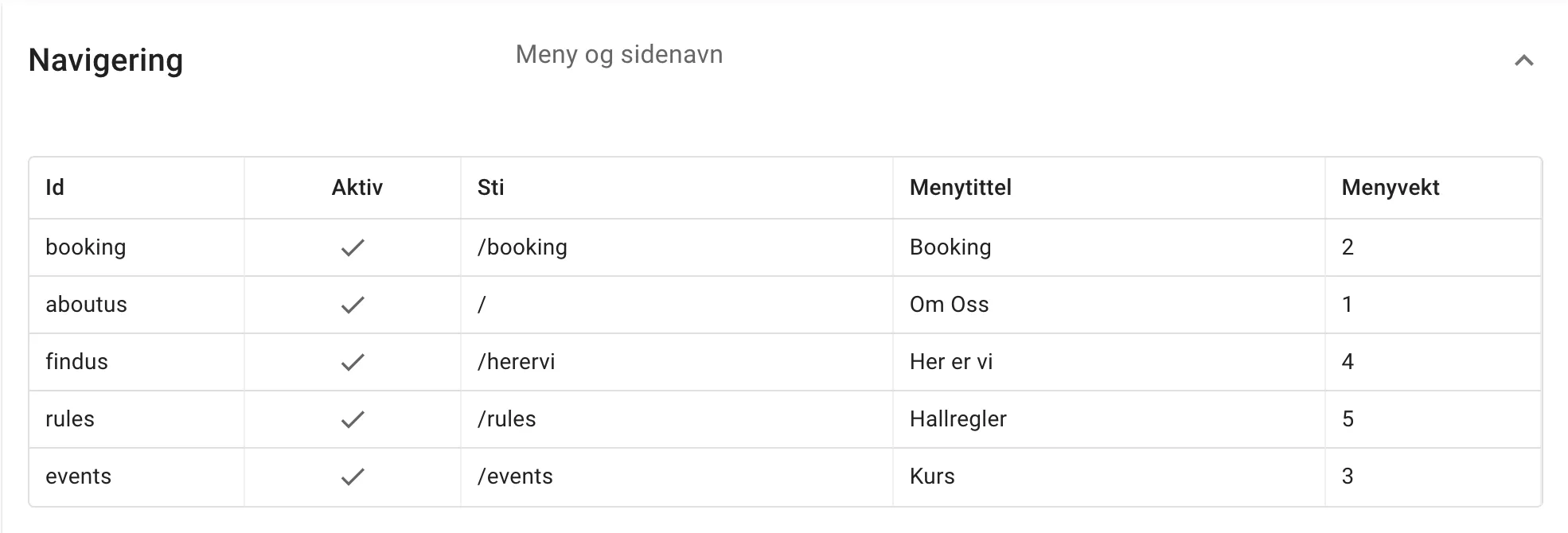
Section titled “Navigering”Här bestämmer du vilken sida som är startsida, vad sidorna heter i menyn och i vilken ordning de står — till exempel ”Kurser” i stället för ”Evenemang”. Steg för steg: Sidor, blogg och bilder.
Ägarinfo
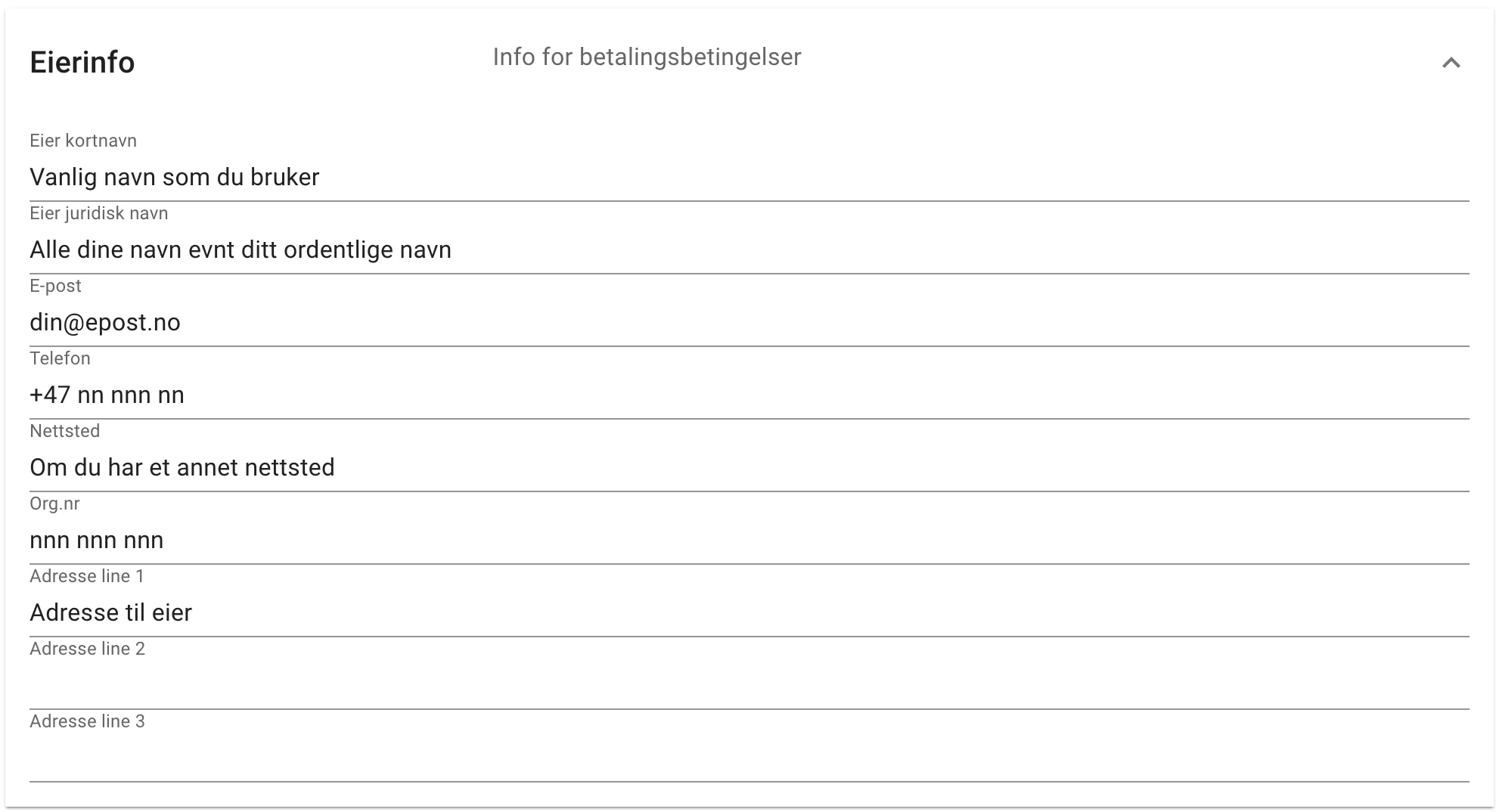
Section titled “Ägarinfo”Ägarinfo används för att generera betalningsvillkoren. Om du ändrar ägarinfo efter att du har genererat villkoren uppdateras de inte automatiskt. Du måste då ta bort de befintliga villkoren och skapa nya.
Platsinfo
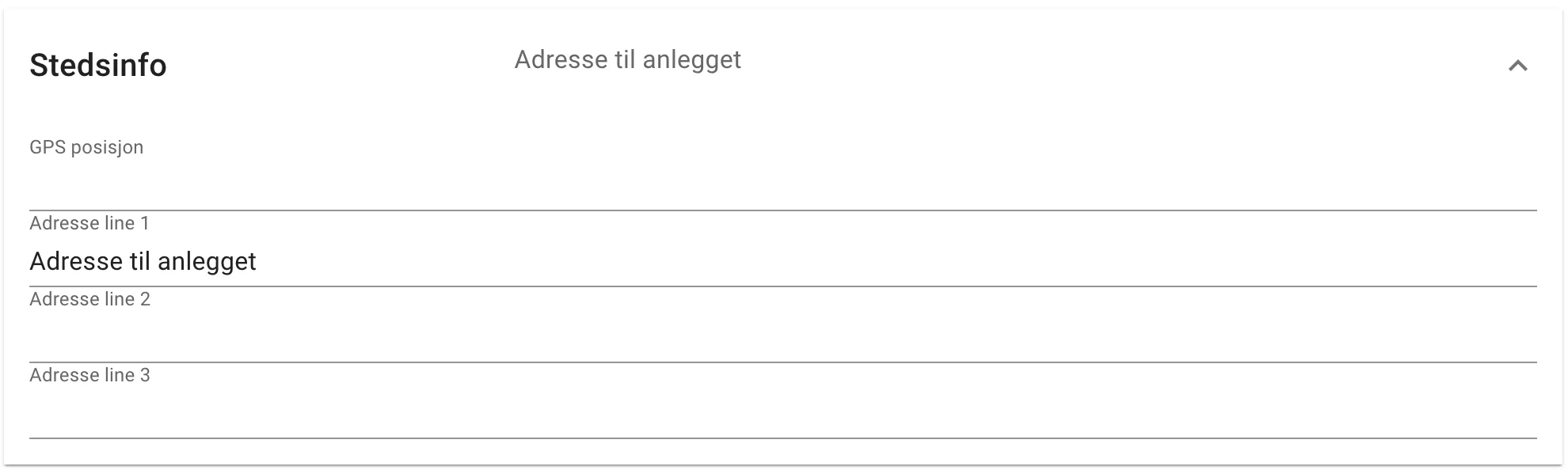
Section titled “Platsinfo”GPS-adressen används inte ännu, men kommer att användas för att integrera karttjänster.
Adressen används i kvittomejlen.
Stäng anläggningen
Section titled “Stäng anläggningen”Tar hela anläggningen ur drift — till exempel vid renovering, eller när anläggningen läggs ner.
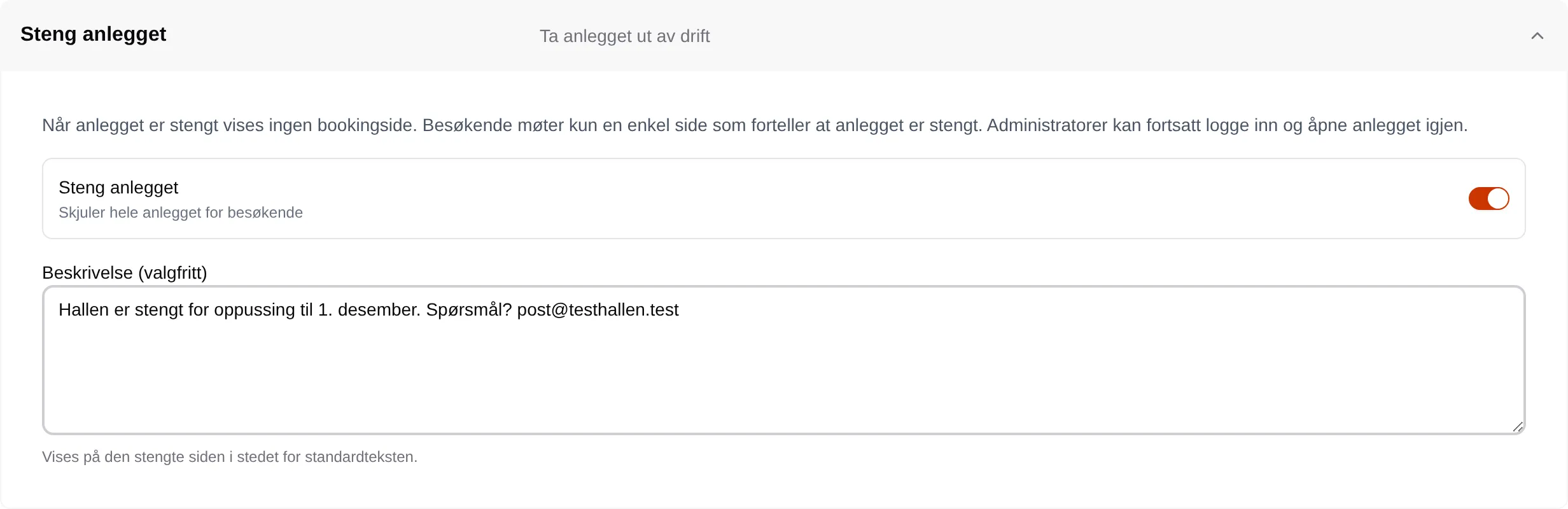
| Fält | Förklaring |
|---|---|
| Stäng anläggningen | På: besökare ser bara en sida om att anläggningen är stängd. Ingen kan boka. |
| Beskrivning (valfritt) | Texten på den stängda sidan. Tomt ger ”Den här anläggningen är inte längre i drift.” |
Tryck på Spara. Besökarna ser då detta:
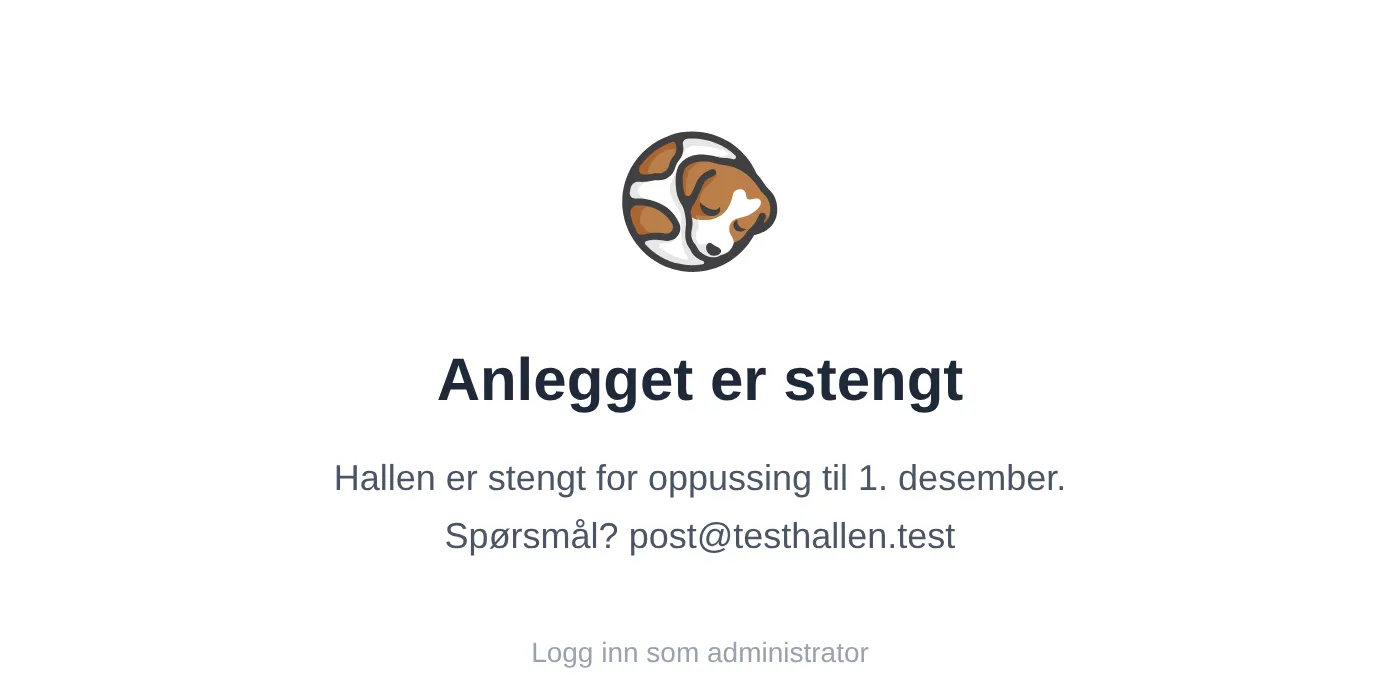
Administratörer och ägare ser anläggningen som vanligt och kan öppna den igen här. Är du utloggad, använd Logga in som administratör på den stängda sidan.
Experimentellt
Section titled “Experimentellt”Funktioner som inte är färdiga. Tryck på Spara när du har ändrat något.

| Val | Gör |
|---|---|
| Aktivitetsfärger | Visar aktiviteterna i färg i kalendrarna och i bokningen. Fungerar inte överallt ännu. |